
Bridgeモードは、シリアルポートを持つPCで無料のコンパニオンアプリ UniversalSerial Bridge を起動し、UEアプリからWebSocketでそのポートを利用する機能です(v1.4.0以降)。
Bridgeモードを使うと、次のような構成が可能になります。
- シリアルデバイスは1台のPCに接続したまま、別のマシンで動くUEアプリから利用する
- Android / iOS のUEアプリからシリアルポートを使う(モバイルはBridgeモード専用です)
flowchart LR
  UE["UEアプリ<br/>Windows / Mac / Linux<br/>Android / iOS"] -- "WebSocket (LAN)" --> BR["UniversalSerial Bridge<br/>Windows / Mac / Linux"]
  BR -- "シリアル通信" --> DEV["Arduino / マイコン"]
デスクトップ(Windows / Mac / Linux)では、これまでどおりUEアプリから直接OSのシリアルAPIを使うDirectモードが既定です。Bridgeモードへの切り替えは設定だけで行え、Blueprintの構成(Serial Port Manager・Initialize・Open・各イベント)はDirectモードと共通です。
セットアップ手順
1. Bridgeアプリを入手する
ダウンロードページから、Bridgeを動かすPC向けの配布物(Windows / Mac / Linux)をダウンロードします。Bridgeアプリは無料です。
2. Bridgeを起動する
シリアルデバイスが接続されているPCでUniversalSerial Bridgeを起動します。起動時にサーバーが自動で開始され、既定では 0.0.0.0:8765 で待ち受けます。画面には、このPCのLAN IPの一覧が表示されます。UEアプリを動かすマシンから到達できるIPを確認してください。
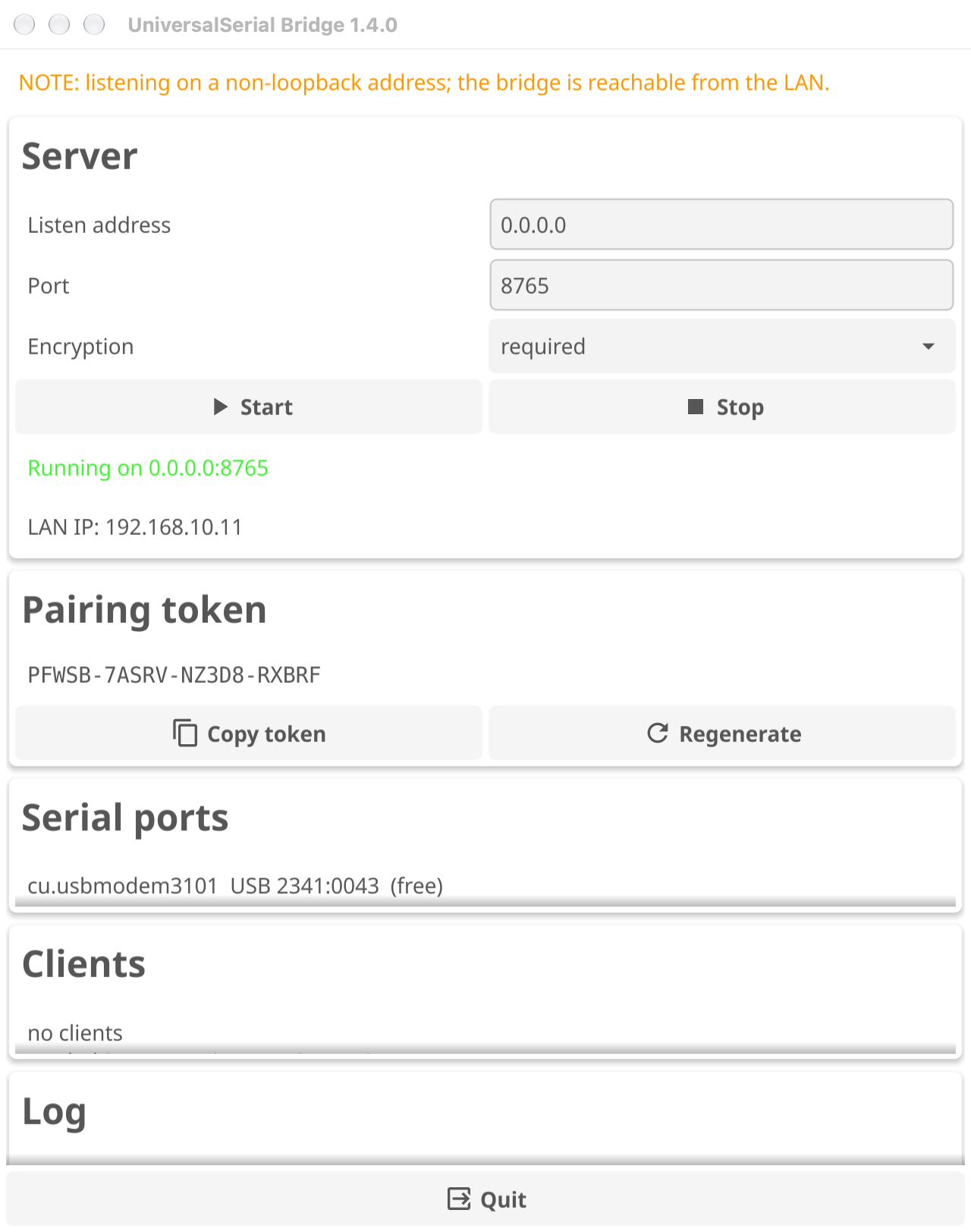
同じLAN上にあることが前提です。インターネット越しの利用は、VPN等でUEアプリ側からBridgeのIPに到達できる構成が必要です。
3. ペアリングトークンを確認する
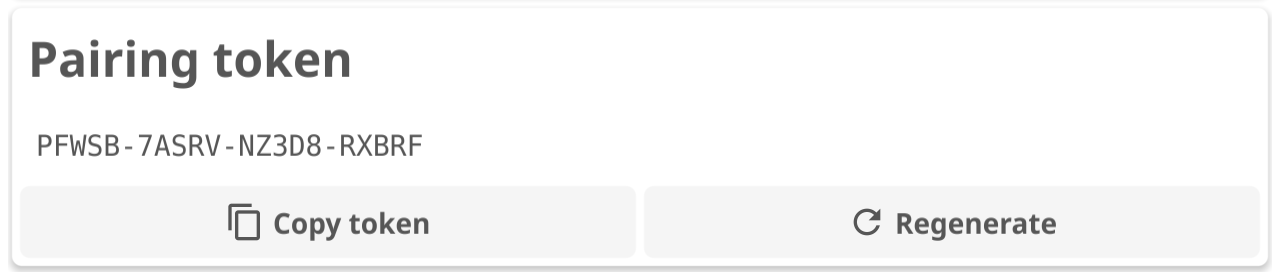
Bridgeの画面に表示されているペアリングトークンを、コピーボタンでコピーします。トークンはBridgeを起動するたびに使い続けられ、再生成ボタンで変更することもできます。UE側の設定と一致しない接続は受け付けられません。
4. UE側の設定をする
プロジェクト設定の Project Settings > Plugins > UniversalSerial Bridge を開き、次を設定します。
| 設定 | 値 |
|---|---|
| Connection Mode | Bridge |
| Bridge Host | Bridgeを起動したPCのIPアドレス(同じPCで動かす場合は 127.0.0.1) |
| Bridge Port | Bridgeの待ち受けポート(既定 8765) |
| Bridge Token | 手順3でコピーしたペアリングトークン |
| Bridge Encryption | Bridgeアプリの暗号化設定と同じ値(既定 Required) |
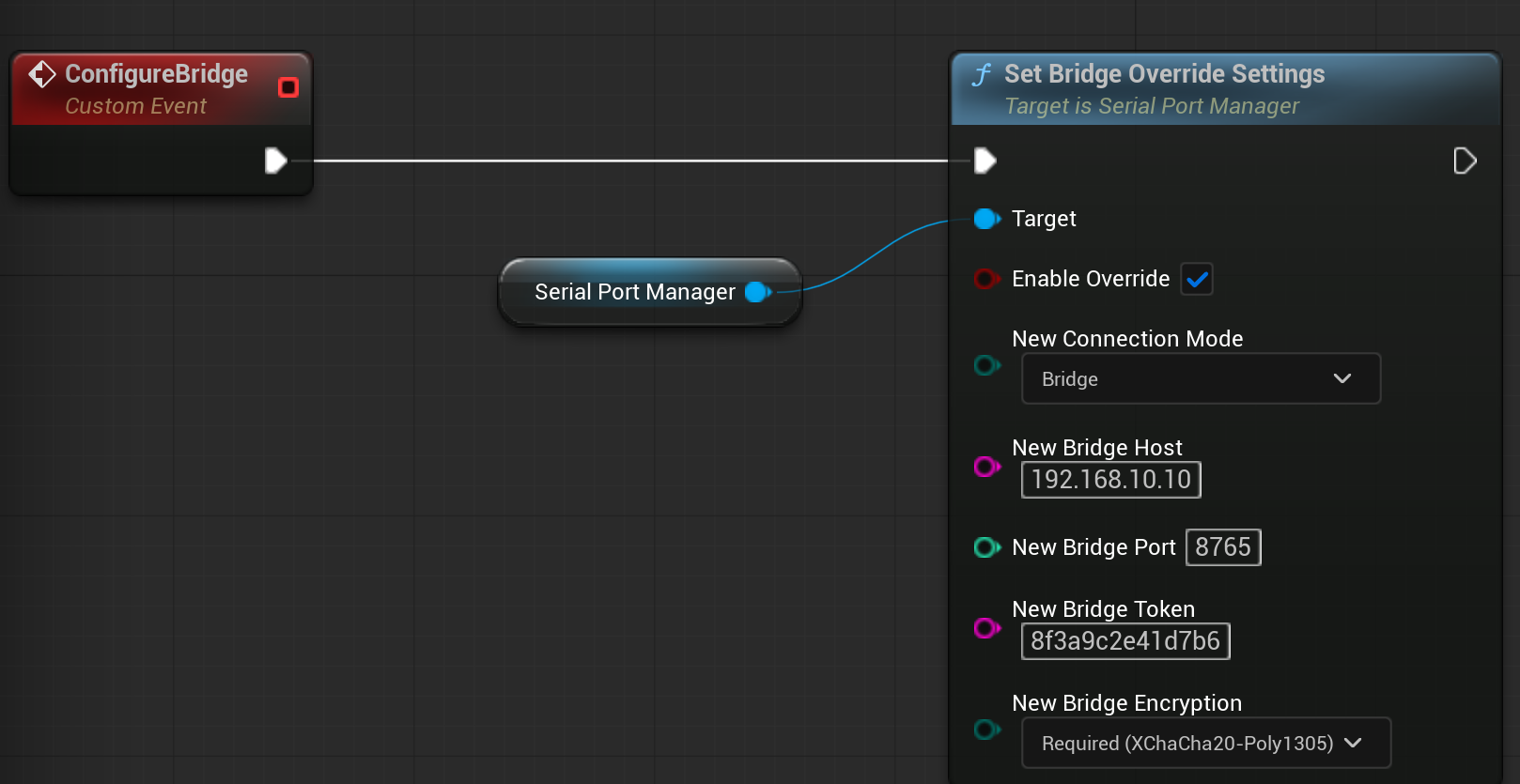
マネージャーのOverride Bridge Settingsを有効にすると、プロジェクト設定を上書きできます。Serial Port Managerごとに別の接続先を使いたい場合に使用します。
5. ポートを選択して通信を開始する
Get Available Serial Portsは、Bridgeを起動したPCのポートを、そのPCのOSでの名前(WindowsはCOM3、Macはcu.usbmodem…、Linuxは/dev/ttyACM0など)で返します。以降の手順(InitializeとOpen、イベントの受信、Close)はDirectモードとまったく同じです。
モバイルから使う(Android / iOS)
v1.4.0から、AndroidとiOSのUEアプリでUniversalSerialが使えるようになりました。モバイルにはOSのシリアルAPIがないため、モバイルでは常にBridgeモードとして動作します(設定でDirectモードを選んでいても、Bridgeモードに切り替わります)。
事前の準備はデスクトップの場合と同じで、Bridgeを起動してトークンを確認し、プロジェクト設定にBridgeのIP・ポート・トークンを入力します。その上で、端末をBridgeと同じネットワーク(Wi-Fi)に接続してアプリを起動してください。
Android
追加の設定は不要です。通信に必要なINTERNET権限はUEの既定で付与されます。実機での動作を検証済みです。
iOS
iOSでは、ローカルネットワークへの接続にOSの許可が必要です。次の2点を確認してください。
-
NSLocalNetworkUsageDescriptionの設定: プロジェクト設定の Platform: iOS > Build > Additional Plist Data に、次のようなエントリを追加します。AdditionalPlistData="<key>NSLocalNetworkUsageDescription</key><string>Connects to the UniversalSerial Bridge on the local network to operate serial devices.</string>"このキーがないビルドでは、許可ダイアログが表示されず、接続が静かに失敗します。
-
初回起動時のローカルネットワーク許可: アプリの初回接続時に「ローカルネットワーク上の〜に接続することを許可」というダイアログが表示されるので、許可してください。許可するまで接続は完了しません。許可した後は、以降の接続でダイアログは表示されません。
設定を誤って拒否した場合は、iOSの設定アプリで該当アプリの「ローカルネットワーク」を有効にすると、再度接続できるようになります。
Macのパッケージアプリで使う
UEのMac向けパッケージ(.app)はApp Sandbox付きで署名されます。Bridgeモードで使う発信ネットワーク接続には com.apple.security.network.client エンタイトルメントが必要で、これがない場合、接続が SE_HOST_NOT_FOUND エラーで拒否されます。
パッケージをビルドするプロジェクトの Config/Mac/ に、 <プロジェクト名>-<構成>.entitlements ファイルを置いて次のように追加します(UniversalSerialPrj-Shipping.entitlements の例)。
<?xml version="1.0" encoding="UTF-8"?>
<!DOCTYPE plist PUBLIC "-//Apple//DTD PLIST 1.0//EN" "http://www.apple.com/DTDs/PropertyList-1.0.dtd">
<plist version="1.0">
<dict>
	<key>com.apple.security.app-sandbox</key>
	<true/>
	<key>com.apple.security.network.client</key>
	<true/>
	<key>com.apple.security.device.serial</key>
	<true/>
	<key>com.apple.security.device.usb</key>
	<true/>
</dict>
</plist>
エディタでの実行(PIE)とDirectモードには影響しません。Directモードも併用するビルドでは、シリアルデバイスアクセス用の device.serial / device.usb も引き続き必要です。
暗号化の選択
BridgeとUEアプリの間の通信は、既定ではアプリ層で暗号化されます。BridgeアプリのGUIとUE側のプロジェクト設定(Bridge Encryption)で、次のいずれかを選べます。
| モード | 動作 |
|---|---|
Required(既定) |
通信を暗号化します。ペアリングトークンも平文で流れません。LAN内での利用でも既定で安全です |
None |
暗号化なしで通信します。ペアリングトークンは平文で流れます。閉じられたLANでのデバッグなど、平文での確認が必要な場合に使います |
次の点に注意してください。
- 両端で同じモードを設定する必要があります。一致しない場合、接続は自動調整されずに拒否されます(BridgeのログとUE側のエラーに理由が出ます)
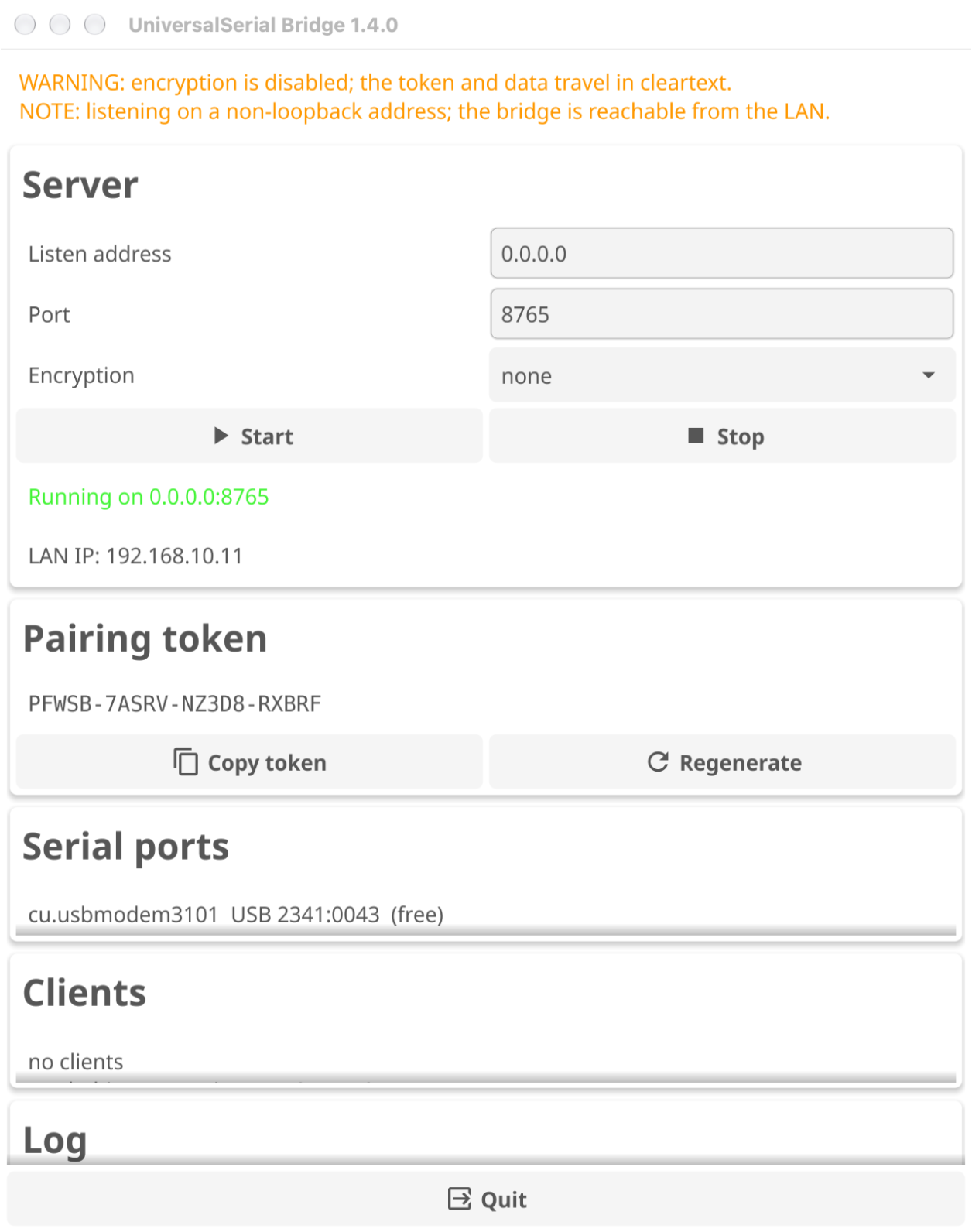
Noneを選んでいる間、Bridgeの画面には暗号化なしで待ち受け中である旨が警告表示されます
制約と注意事項
- Bridgeモードは同一LANでの利用を前提としています。インターネット越しの利用は、VPN等でBridgeのIPに到達できる構成が別途必要です
- ポートの排他はDirectモードと同じです。1つのポートを複数のセッションで同時に開くことはできず、Bridge経由でも同じ挙動になります
- 接続が切断された場合は、既存の
Disconnected・Errorイベントが発火します。セッションの自動再オープンは行われないため、必要に応じてアプリ側で再接続してください - Bridgeの待ち受けアドレスは既定で
0.0.0.0(LAN上の全インターフェース)です。ネットワークの構成に応じて、ファイアウォールの設定をご確認ください
Bridgeモードについてよくある質問は、FAQのUniversalSerialの項目にもまとめています。