このページでは、目的に合わせたデータ形式・ポート選択の方法と、代表的なユースケースを説明します。ノードごとの入出力の詳細はBlueprint APIリファレンスを参照してください。
目的別の選択表
| 目的 | 使用する機能 |
|---|---|
| Arduinoやマイコンと文字列でやり取りしたい | Data Format = UTF8String + Send String UTF8 |
| バイナリデータを扱いたい | Data Format = RawBytes + Send Data |
| 受信したバイト列を画面やログに表示したい | Data Format = HexString + Data Received Hex |
| 接続先のポート名が環境ごとに変わる | Get Available Serial Ports またはポートの自動特定 |
| どのポートが対象デバイスか不明 | Find First Communicable Serial Port |
| 複数のデバイスと同時に通信したい | Serial Port Managerをポートごとに作成 |
| 対向デバイスの起動待ちやリセット制御をしたい | Set DTR / Set RTS |
| ObjectDelivererのパケット分割やDeliveryBoxを使いたい | UniversalSerialOD(現在提供停止中) |
共通のライフサイクルはすべてのユースケースで同じです。Serial Port Managerを作成して変数に保持し、Initializeで設定を渡し、Openで開始、各イベントで結果を受け取り、不要になったらCloseを呼び出します。
データ形式を切り替える
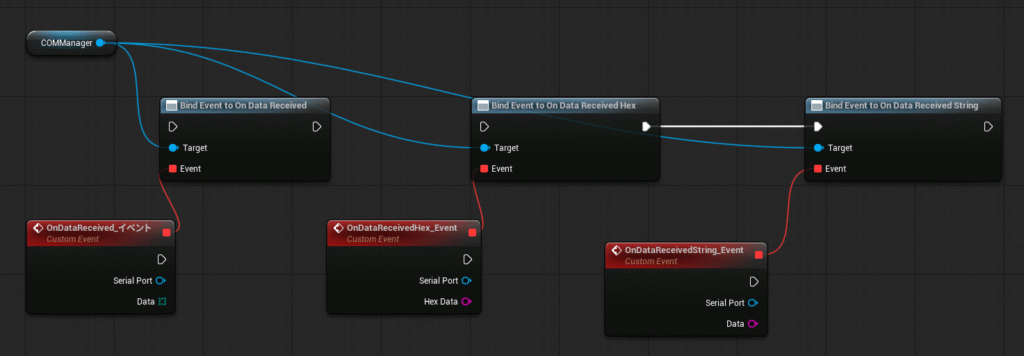
InitializeのData Format(またはSet Data Format)で、受信データの形式を選択します。受信イベントは、指定した形式に対応する1種類だけが通知されます。
| Data Format | 受信するデータ | 通知されるイベント | 用途 |
|---|---|---|---|
RawBytes | バイト配列 | Data Received | 対向デバイスがバイナリデータを送信する場合 |
UTF8String | UTF-8文字列 | Data Received String | 対向デバイスが文字列を送信する場合 |
HexString | 16進数文字列 | Data Received Hex | 受信データを画面やログファイルに表示したい場合 |
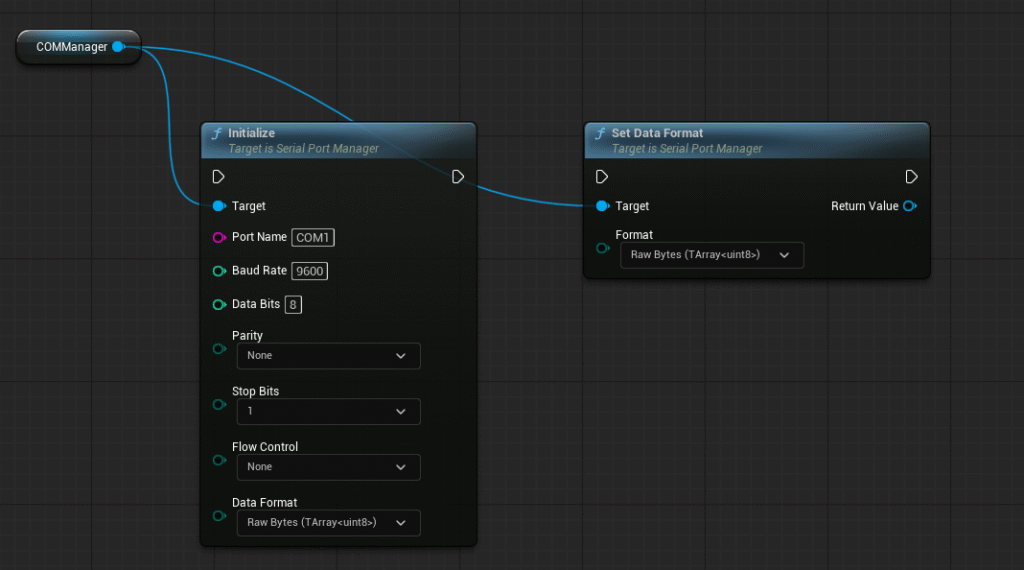
対向デバイスがバイナリデータ(人間の目には意味のないデータ)を送信する場合は、RawBytesを指定してData Receivedを使用してください。バイト列を文字列形式で取得したい場合は、HexStringを指定してData Received Hexを使用すると、受信データを16進数の文字列で確認できます。
文字列の区切り文字
UTF8Stringでは、区切り文字(初期値は\r\n)でデータを分離して文字列を復元します。1回の受信データに複数の区切り文字が含まれる場合は、区切りごとにData Received Stringが発生します。区切り文字に達しないデータは内部でバッファリングされ、続きの受信時に結合されます。マルチバイト文字が読み込みの境界で分断された場合も、正しく結合されてから通知されます。
区切り文字を変更する場合はSet String Delimiterを使用します。対向デバイスの仕様に合わせて設定してください。
送信方法を使い分ける
送信には3つのノードがあります。
| ノード | 送信するデータ | 説明 |
|---|---|---|
Send Data | バイト配列 | 指定されたバイト配列をそのまま送信する |
Send String UTF8 | UTF-8文字列 | 文字列をUTF-8エンコードで送信する。Add Delimiterがtrueなら区切り文字を末尾に追加 |
Send String Hex | 16進数文字列 | AA BB CC 01 02 03のような16進数文字列をバイト配列に変換して送信する。バイト間のスペースは任意 |
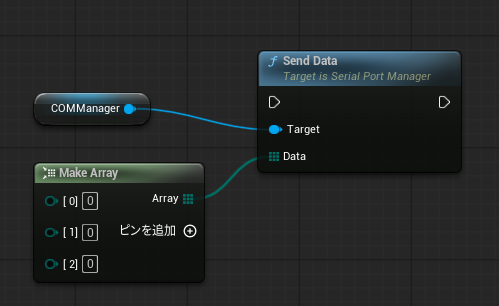
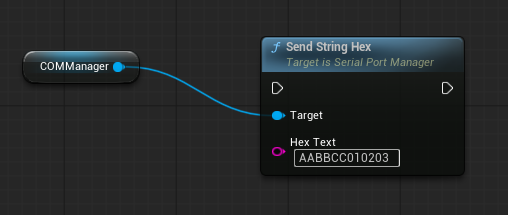
Send String UTF8のAdd Delimiterをtrueにすると、送信する文字列の末尾に区切り文字(初期値は\r\n)が自動的に追加されます。対向デバイスが改行を待つ行指向のプロトコルの場合はtrueのままにします。
通信可能なポートを自動で特定する
PCに複数のシリアルデバイスが接続されていると、目的のデバイスがどのポートか分からないことがあります。v1.3.0以降では、Find First Communicable Serial Portで候補ポートを順に試し、最初に通信可能なポート名を取得できます。
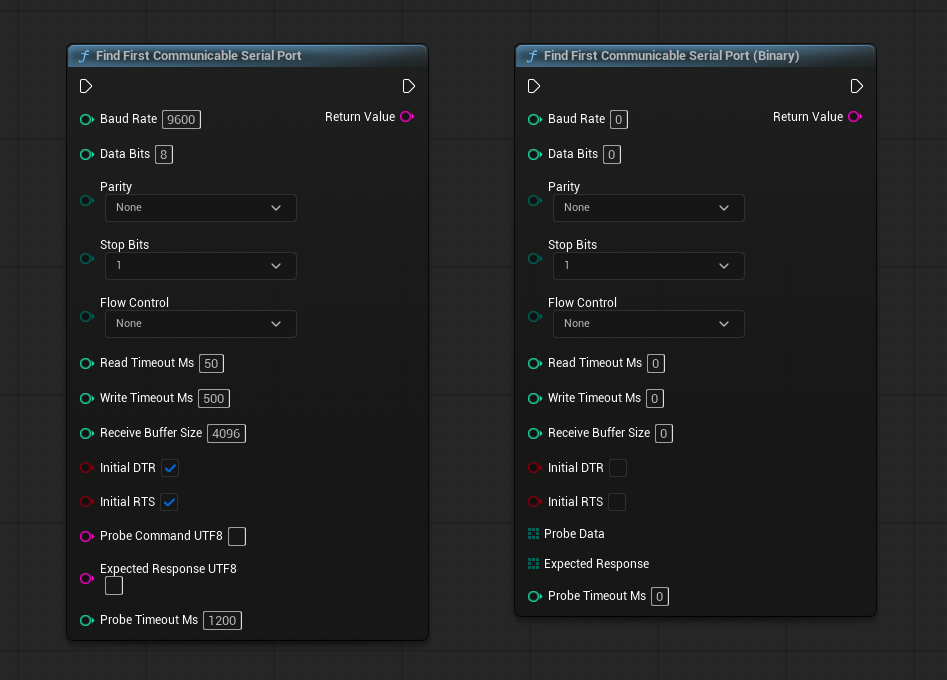
プローブには2つの方法があります。
| ノード | プローブ方法 |
|---|---|
Find First Communicable Serial Port | Probe Command UTF8で指定した文字列を送り、応答にExpected Response UTF8が含まれるか確認 |
Find First Communicable Serial Port (Binary) | Probe Dataのバイト列を送り、応答にExpected Responseのバイト列が含まれるか確認 |
Probe Command UTF8とExpected Response UTF8の両方を空にした場合は、単純に最初に開けたポートを返します。
たとえば対向デバイスがPINGに対してPONGで応答するプロトコルの場合、Probe Command UTF8にPING、Expected Response UTF8にPONGを指定します。応答が確認できたポート名が戻り値として返るため、その値をInitializeのPort Nameに渡します。
Note
候補ポートは、COMやusbmodem、usbserial、ttyACM、ttyUSB、cu.usbのようにUSB接続のシリアルデバイスらしい名前が優先して試行されます。通信に失敗したポートは自動的に閉じられます。
利用可能なポートを一覧する
Get Available Serial Portsは、現在利用可能なシリアルポート名の一覧を返します(BlueprintPure)。取得したポート名はInitializeのPort Nameにそのまま渡せます。
ポート名の形式はOSごとに異なります。
| プラットフォーム | ポート名の例 |
|---|---|
| Windows | COM3、COM5 |
| Mac | cu.usbmodemXXXX、cu.usbserial-XXXX |
| Linux | ttyUSB0、ttyACM0、by-idのパス名 |
MacとLinuxでは、/dev/を省略したデバイス名を指定すると自動的に補完されます。詳細はデータ形式と運用のプラットフォームごとのポート名を参照してください。
複数のポートを同時に使う
Serial Port Managerは1つのインスタンスで1つのポートを扱います。複数のデバイスと同時に通信する場合は、ポートごとにSerial Port Managerを作成し、それぞれ変数に保存してInitializeとOpenを実行してください。
各マネージャーのイベントは独立して通知されます。Connected・Data Received系のイベントの引数Serial Portで、どのマネージャーからの通知かを判別できます。
DTR/RTSを制御する
DTR(Data Terminal Ready)とRTS(Request To Send)は、シリアルポートの制御線です。Arduinoの一部ボードはDTRの切り替えでリセットがかかるため、デバイスの種類によっては制御線の状態が動作に影響します。
InitializeのInitial DTRとInitial RTSでポートを開いた時点の状態を指定します。初期値はどちらもtrueです。通信中の切り替えにはSet DTRとSet RTSを使用します。接続していない状態で実行するとfalseが返ります。
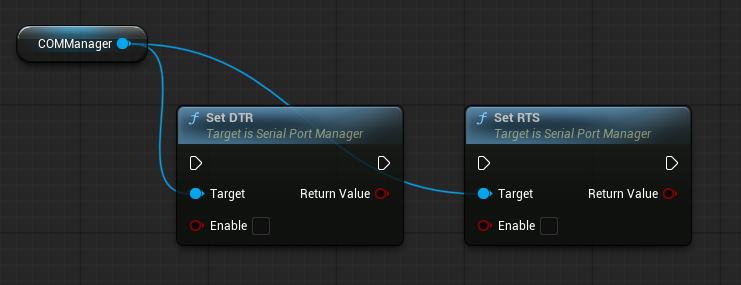
フロー制御にHardware (RTS/CTS)を指定した場合、RTS/CTSはフロー制御に使用されます。
ObjectDelivererと連携する
AyumaxSoftが提供するObjectDelivererのプロトコルとして、UniversalSerialを使用できます。連携には専用プラグインUniversalSerialODを使用し、ObjectDelivererのパケット分割ルールやDeliveryBoxの仕組みをシリアル通信で利用できます。
Warning
UniversalSerialODには現在問題が見つかっており、提供を一時中止しております。修正が完了し次第、提供を再開する予定です。
UniversalSerialODは無料で提供されています。他のプラグインと連携するプラグインはFabの規約に違反するため、当サイトのダウンロードページでのみ配布しています。
連携機能を使用するには、次の3つのプラグインをインストールします。
- ObjectDeliverer
- UniversalSerial
- UniversalSerialOD
この連携により、プロジェクトに次の利点があります。
- シリアル通信で、ObjectDelivererのパケット分割ルールやDeliveryBoxの仕組みを使用できる
- デバイスとの通信機能を作成する際、デバイスがない場合はTCP/IPや他のプロトコルでモックを作成し、通信方法を切り替えて開発を進められる
使用するには、ObjectDelivererManagerのStartに「Create Protocol Serial Port」を挿入するだけです。その後はObjectDelivererの機能を使用してシリアル通信の送受信を行えます。
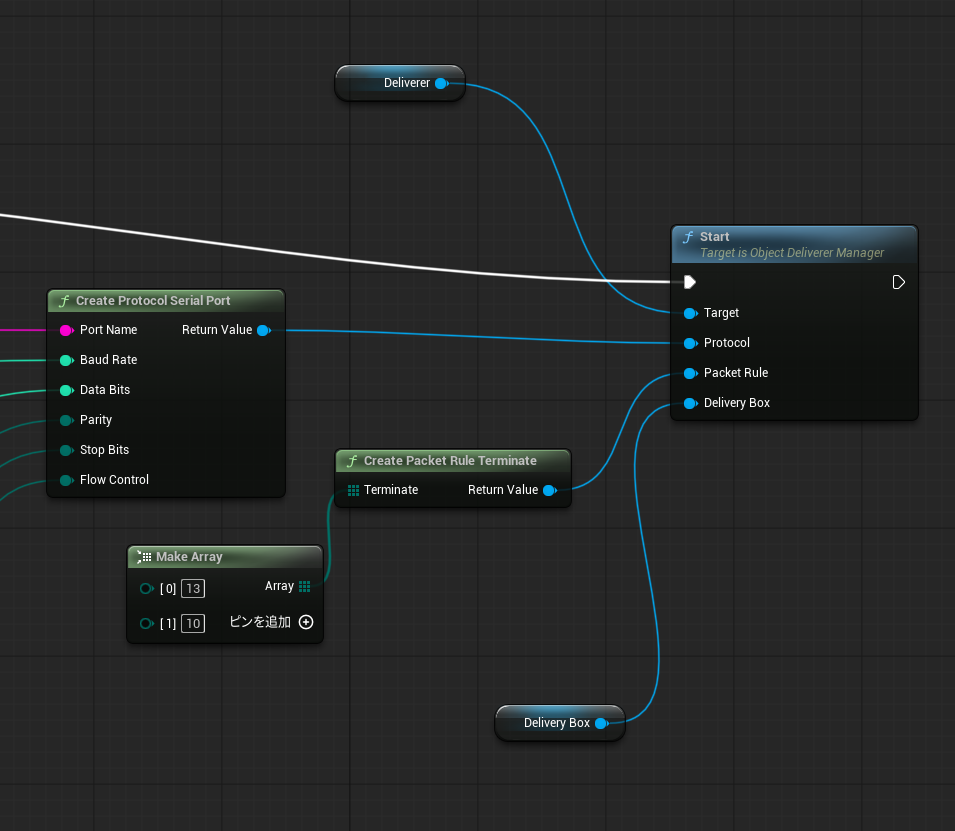
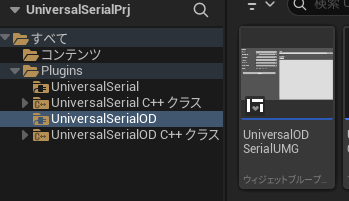
実装例はUniversalSerialODプラグインのContentフォルダにあるUniversalODSerialUMGアセットを参照してください。