このページでは、Arduinoにエコースケッチを書き込み、Unreal Engine側から文字列を送信して、Arduinoから返ってくる応答を受信するまでを説明します。
前提
- セットアップを完了し、UniversalSerialが有効になっていること。
- Arduinoボード(Arduino Unoなど)とUSBケーブルをお持ちであること。
- PCにArduino IDEがインストールしてあり、Arduinoにスケッチを書き込める状態であること。
Arduinoにスケッチを書き込む
Arduino IDEで新しいスケッチを作成し、次の内容を書き込みます。受信した1行を[Uno] Echo: <受信した文字列> (Length: <文字数>)の形式で返すエコープログラムです。
void setup() {
  Serial.begin(115200);
  // 起動直後のノイズを破棄する
  while (Serial.available()) {
    Serial.read();
  }
  Serial.println("Uno ready for communication");
}

void loop() {
  if (!Serial.available()) {
    return;
  }

  char buffer[64];
  int len = Serial.readBytesUntil('\n', buffer, sizeof(buffer) - 1);
  buffer[len] = '\0';

  // 末尾の改行文字を取り除く
  while (len > 0 && (buffer[len - 1] == '\r' || buffer[len - 1] == '\n')) {
    buffer[--len] = '\0';
  }

  Serial.print("[Uno] Echo: ");
  Serial.print(buffer);
  Serial.print(" (Length: ");
  Serial.print(len);
  Serial.println(")");
}
スケッチをArduinoに書き込んだら、Arduino IDEのシリアルモニターは閉じたままにしてください。Windowsでは、シリアルモニターなどほかのアプリケーションがポートを開いている間は、UniversalSerialから同じポートを開けません。
Blueprintの構成
完成すると、次のような流れになります。BeginPlayでSerial Port Managerを作成してポートを開き、応答を受信したら画面に表示し、EndPlayで終了します。
BeginPlay→Construct Object from ClassでSerial Port Managerを作成し、変数に保存- イベントをバインドする
Initializeでポート名と通信設定を指定するOpenで通信を開始するSend String UTF8で文字列を送信するData Received Stringイベントでエコーを受信するEndPlay→Closeで通信を終了する
1. ActorのBlueprintを作成する
- Content BrowserでBlueprint Class → Actorを作成し、名前を
BP_ArduinoEchoなどにします。 - Event Graphを開き、
BeginPlayとEndPlayイベントを表示します。
2. SerialPortManagerを作成する
Construct Object from ClassノードのClassにSerial Port Managerを指定して実行し、戻り値を変数(例: SerialPort)に保存します。型はSerial Port Manager参照です。
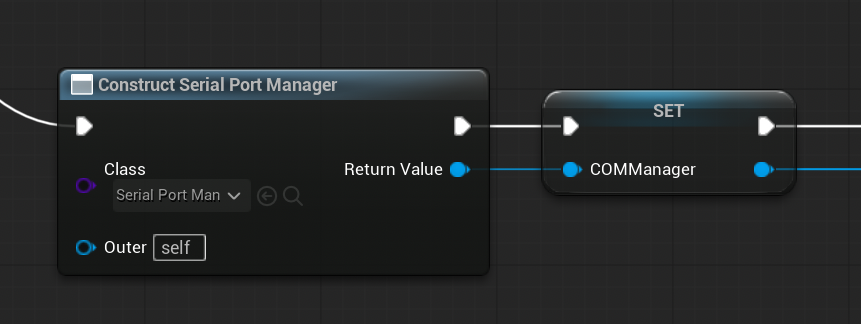
通信中はこの変数を参照し続けるため、ローカル変数ではなくメンバー変数に保存してください。以降の手順でもSerialPort変数を使用します。
3. イベントをバインドする
SerialPort変数から次のイベントを追加します。
| イベント | 発生タイミング | 引数の意味 |
|---|---|---|
Connected | ポートが開かれたとき | Serial Port マネージャー自身 |
Disconnected | ポートが閉じられたとき | Serial Port マネージャー自身 |
Data Received String | 文字列を受信したとき | Serial Port マネージャー、Data 受信した文字列 |
Error | エラーが発生したとき | Serial Port マネージャー、Error Message エラー内容 |
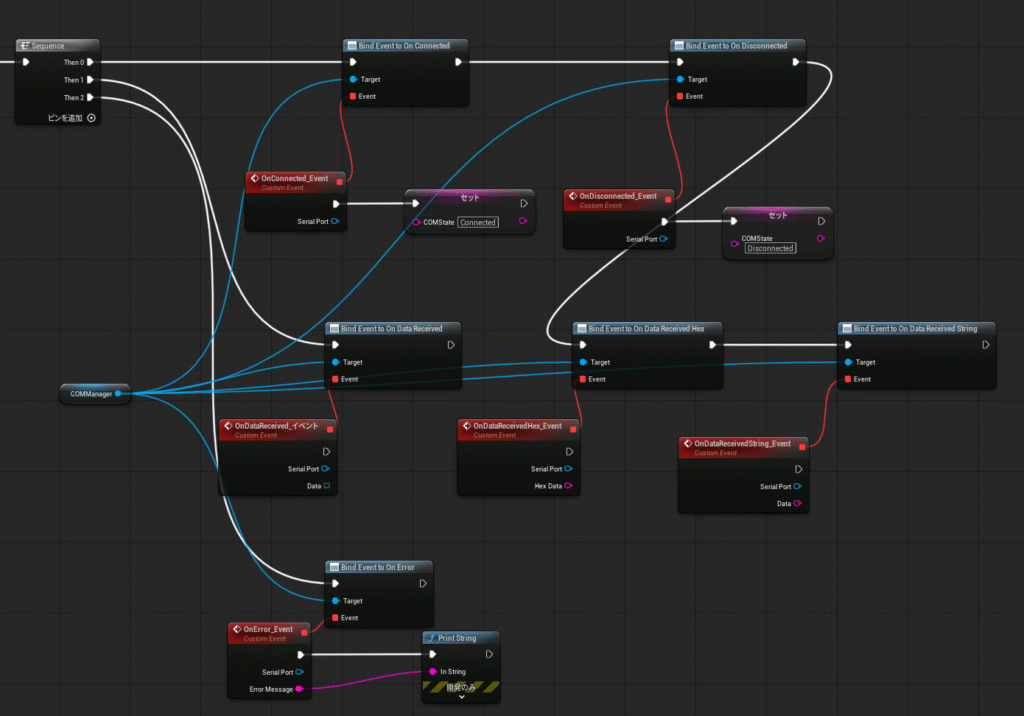
この手順では、ConnectedとData Received StringとErrorにPrint Stringを接続して、動作を確認できるようにします。
4. Initializeでポートと通信設定を指定する
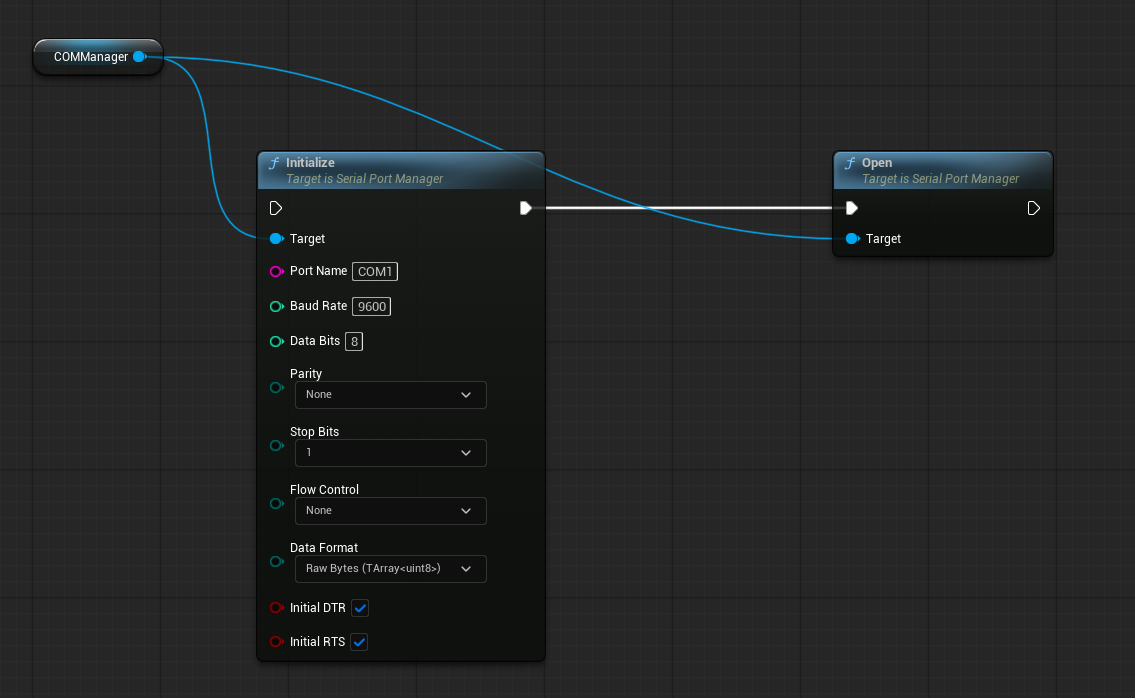
SerialPortのInitializeをBeginPlayの流れで実行します。設定はスケッチの内容と一致させます。
| 設定 | 値 | 説明 |
|---|---|---|
| Port Name | Get Available Serial Portsの最初の要素 | 書き込んだArduinoのポート |
| Baud Rate | 115200 | スケッチのSerial.begin(115200)と一致させる |
| Data Bits | 8 | 初期値を使用 |
| Parity | None | 初期値を使用 |
| Stop Bits | 1 | 初期値を使用 |
| Flow Control | None | 初期値を使用 |
| Data Format | UTF8String | 文字列として受信するためUTF-8 Stringを指定 |
| Initial DTR | true | 初期値を使用 |
| Initial RTS | true | 初期値を使用 |
ポート名は、static関数のGet Available Serial Portsで現在利用可能なポート名の一覧を取得できます。ArduinoをUSBで接続した状態で実行し、配列の最初の要素をPort Nameに渡します。ポート名の形式はOSごとに異なります(WindowsはCOM3のような名前、Mac/Linuxは/dev/から始まる名前)。正確に指定したい場合は、目的のポート名を直接入力しても構いません。
5. Openで通信を開始する
SerialPortのOpenをInitializeの後ろに接続して実行します。ポートが開くとConnectedイベントが発生し、Print Stringに出力されます。
ポートを開くとArduinoがリセットされるため、Arduinoの起動が終わるまで1〜2秒ほど待ちます。BeginPlayからDelay(2.0秒)を挟んでから次の送信処理を実行してください。
Openに失敗したときはErrorイベントが発生します。エラーメッセージを確認してください。
6. SendStringUTF8で送信してエコーを受信する
SerialPortのSend String UTF8にHelloを渡して実行します。Add Delimiterはtrueのままにします。trueの場合、文字列の末尾に区切り文字(初期値は\r\n)が自動的に追加されます。
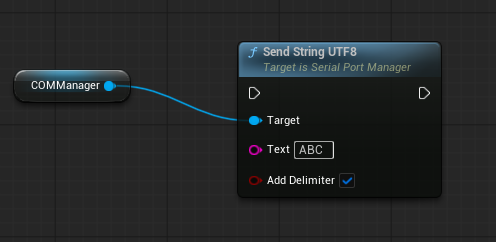
送信すると、Arduinoからエコーが返り、Data Received Stringイベントが発生します。Dataには次の文字列が格納されています。
[Uno] Echo: Hello (Length: 5)
PIEを実行して、この出力が画面に表示されれば成功です。何度か送信したい場合は、キーボードイベント(例: Keyboard Events → 1)からSend String UTF8を実行する構成に変更すると便利です。
7. 通信を終了する
EndPlayからSerialPortのCloseを呼び出します。PIEを終了すると、受信スレッドが停止し、ポートが閉じられます。
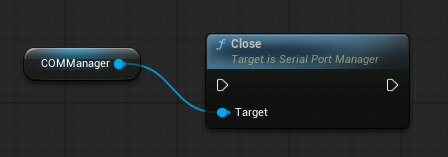
Closeを呼ばずにレベルを切り替えると、ポートが開いたままになることがあります。終了処理は必ず入れてください。
エラー時の確認
| 症状 | 確認する項目 |
|---|---|
Connectedが発生しない | Arduinoが接続されているか。Arduino IDEのシリアルモニターを閉じたか。Port Nameが正しいポートを指しているか |
ErrorにFailed to openと表示される | ほかのアプリケーションがポートを占有していないか。ポート名が正しいか |
Data Received Stringが発生しない | ボーレートが115200に一致しているか。Data FormatがUTF8Stringか。送信から十分待ったか(Arduinoの再起動) |
| 受信する文字列が文字化けする | ボーレートなどがスケッチと一致しているか |
| 受信した文字列が途中で切れる | スケッチ側が改行(\r\n)付きで応答しているか。区切り文字の設定が初期値のままか |
| PIE終了時にエラーログが出る | EndPlayでCloseを呼んでいるか |
受信イベントはData Formatで指定した種類だけが通知されます。詳細はユースケースのデータ形式を切り替えるを参照してください。
関連チュートリアル
- ユースケース — バイナリ通信、ポートの自動特定、複数ポート、ObjectDeliverer連携
- Blueprint APIリファレンス —
Initialize・送信系ノード・イベントの入出力 - データ形式と運用 — シリアル設定、プラットフォームごとのポート名、トラブルシューティング