このページでは、UniversalSerialをプロジェクトへ追加し、シリアル通信の動作を確認するまでの手順を説明します。
プラグインを導入する
- Epic Games Launcherから、使用するUnreal Engineバージョンに対応したUniversalSerialを対象のEngineまたはプロジェクトへインストールします。
- Unreal Editorを起動し、Edit → PluginsでUniversalSerialを検索して有効にします。
- Editorの再起動を求められた場合は再起動します。
プラグインはWindows、Mac、Linuxの各OSのAPIを直接使用します。追加のドライバーやライブラリのインストールは不要です。

購入前に動作を確認する
シリアル通信は、お使いのPCとOS、接続するデバイスの組み合わせに依存します。UniversalSerialはOSのAPIを直接使用しているため、環境によっては正常に動作しない場合があります。
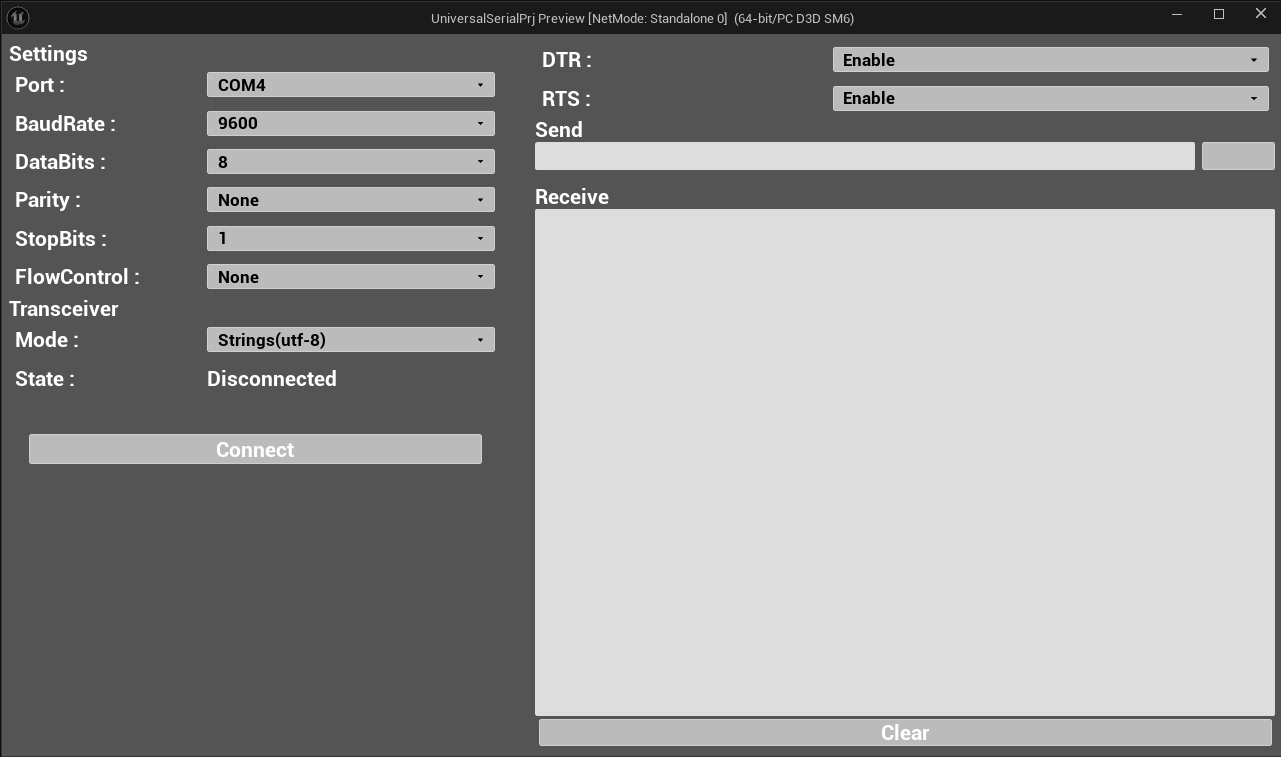
そこで、プラグインをご購入いただく前にシリアル通信を試せるUniversalSerial Testerアプリケーションを用意しています。Windows、Mac、Linux向けをダウンロードページからダウンロードできます。
このテスターアプリはUniversalSerialプラグインを使用してシリアル通信を行います。このアプリで通信が動作すれば、プラグインを使用した通信も動作する可能性が高いです。
テスターアプリはすべてBlueprintで実装されています。このBlueprintはプラグインに含まれているため、購入後に実装を確認することもできます。
プラグイン同梱のサンプルを開く
プラグインのContentフォルダには、テスターアプリの実装に使われた次のアセットが含まれています。
| アセット | 内容 |
|---|---|
UniversalSerialTester.umap | Testerアプリのレベル |
UniversalSerialUMG | TesterアプリのUI(UMGウィジェット) |
UniversalSerialGameMode | TesterアプリのGameMode |
UniversalSerialPlayerController | TesterアプリのPlayerController |
サンプルを表示するには、Content Browserの設定(フィルターの設定画面の歯車アイコン)でPlugin Contentを有効にしてください。UniversalSerialフォルダ配下にアセットが表示されます。
TesterアプリのBlueprintは、ポートの一覧取得、接続、送受信、切断までの一連の流れを実装した実例です。購入後にノードの構成を確認できます。
Arduinoスケッチを準備する
Arduinoなどのマイコンと通信するには、マイコン側に動作させるプログラム(スケッチ)を書き込む必要があります。スケッチの書き込みにはArduino IDEを使用します。
クイックスタートでは、受信した文字列をそのまま返すエコースケッチを使い、UniversalSerialとの送受信を完走させます。スケッチの内容はクイックスタートの前提に掲載しています。
すでにお持ちのデバイスやスケッチと通信する場合は、Initializeに渡す設定(ボーレートなど)を対向デバイスの設定と一致させてください。
次のステップ
- クイックスタートで、Arduinoを相手に文字列の送受信を完走させます。
- Blueprint APIリファレンスで、ノードの入出力を確認します。