
このページでは、キャプチャした画像を表示する3つの方法と、それぞれの手順を説明します。プラグインの導入手順はセットアップを参照してください。
3つの方法で設定する内容は共通です。対象ウィンドウの指定方法やフレームレートなどの詳細はキャプチャ設定で説明します。
WindowCapturePlaneをレベルに配置する
3D空間の平面にキャプチャ画像を表示する方法です。同梱の WindowCapturePlane をレベルに配置して使います。
- Content Browserのツリービューから
WindowCapture2D Content→PlaneActorフォルダを開き、WindowCapturePlaneを選択します。
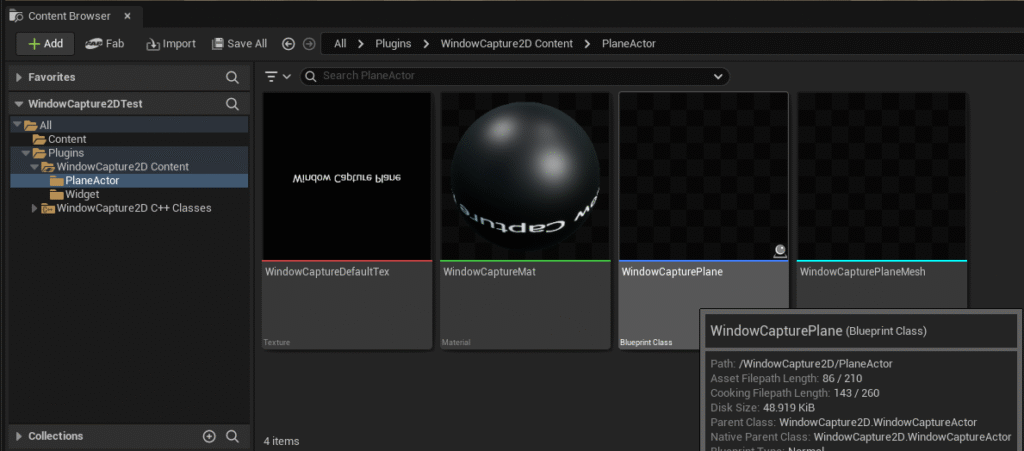
WindowCapturePlaneをレベルにドラッグして配置します。- 配置したActorのPropertiesで
Capture Target Titleにキャプチャしたいウィンドウのタイトルを入力します。 - Play In Editorを実行すると、対象ウィンドウのキャプチャ画像がPlaneに表示されます。
対象ウィンドウが見つからない場合、キャプチャは開始されず、Output LogにWarningが出力されます。タイトルの見直しはキャプチャ設定を参照してください。
WindowCaptureUMGをウィジェットに配置する
UIの一部としてキャプチャ画像を表示する方法です。同梱の WindowCaptureUMG をユーザーウィジェットのBlueprintに配置して使います。
- ユーザーウィジェットのBlueprintを開き、Paletteから
WindowCaptureUMGを配置します。
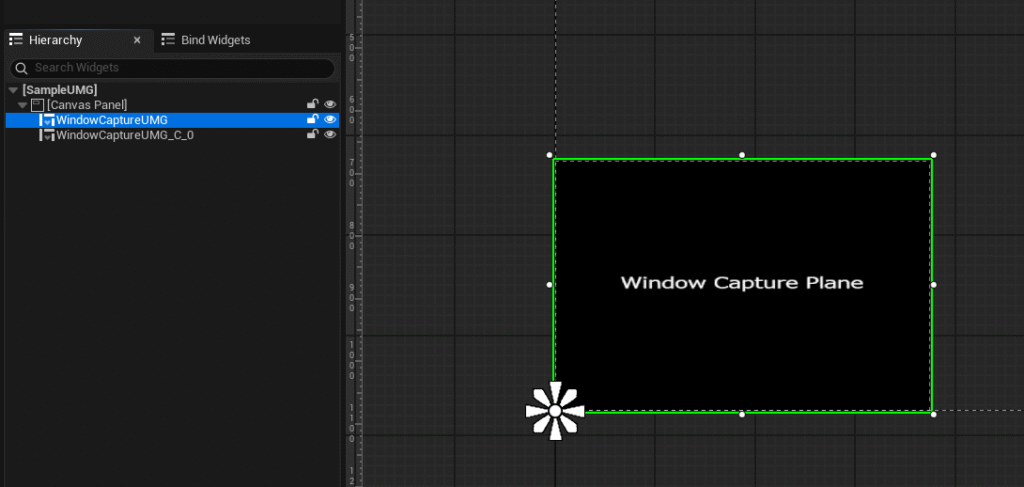
- 配置した
WindowCaptureUMGのPropertiesでCapture Target Titleにキャプチャしたいウィンドウのタイトルを入力します。 - ウィジェットを画面に表示すると、キャプチャ画像が表示されます。
設定項目は WindowCapturePlane と共通です。
CaptureMachineでテクスチャを直接扱う
マテリアルへの差し替えなど、キャプチャ画像を独自に加工したい場合の方法です。CaptureMachine オブジェクトを作成し、イベントで Texture2D を受け取ります。
- Blueprintで
Create Object(Class:CaptureMachine)を実行し、作成したオブジェクトを変数に保存します。キャプチャを終了するまでオブジェクトを使うため、変数への保存は必須です。
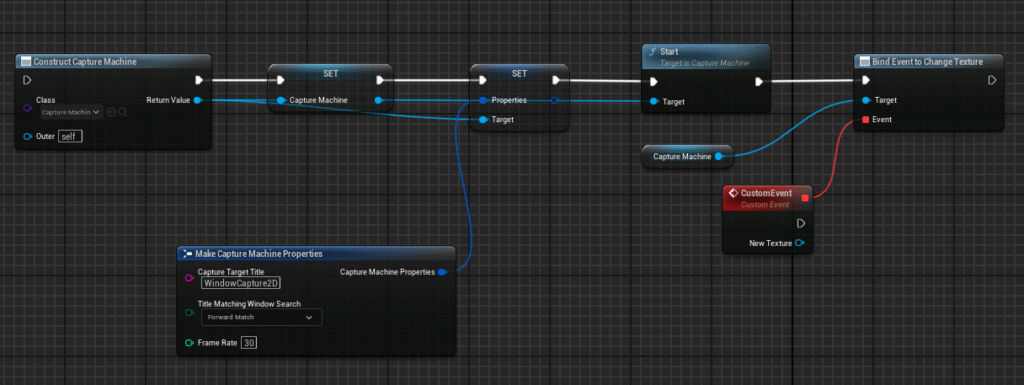
CaptureMachineオブジェクトのPropertiesに、キャプチャ対象のウィンドウ情報を設定します。CaptureMachineオブジェクトのStartメソッドを呼び出すと、キャプチャを開始します。- ウィンドウがキャプチャされると
Change Textureイベントが発火し、Texture2Dオブジェクトを取得できます。 - キャプチャを終了するときは、
Disposeメソッドを呼び出します。
WindowCapturePlane と WindowCaptureUMG は、この CaptureMachine の操作を内包したBlueprintです。オブジェクトの作成と破棄は自動で行われるため、通常はこれらを使います。
使い分けの目安
| 状況 | 推奨 |
|---|---|
| 3D空間に画面を表示したい | WindowCapturePlane |
| UIの一部に画面を埋め込みたい | WindowCaptureUMG |
| テクスチャをマテリアルで加工したい | CaptureMachine を直接利用 |
次のステップ
- キャプチャ設定でタイトルマッチ規則・モニター指定・トリミング・フレームレートを確認する。