
このページでは、WindowCapture2Dをプロジェクトへ追加し、動作環境と同梱コンテンツを確認するまでの手順を説明します。
プラグインを導入する
WindowCapture2DはFabで販売しています。Fabの出品ページからプロジェクトへインストールしてください。
FabのライブラリからUnreal Engineのライブラリを開き、WindowCapture2Dを対象のプロジェクトに追加します。プロジェクトを開き、メニューの Edit → Plugins を開いてWindowCapture2Dを検索し、Enabled をオンにします。

有効化を確認したら、エディタを再起動します。
動作環境を確認する
WindowCapture2DはWindows(Win64)専用のプラグインです。プラグインのモジュールはWin64のみ読み込まれるため、Windows以外のOSをターゲットにするプロジェクトでは動作しません。OSの正式サポート対象はWindows 11です。
Fabからインストールしたビルド済みのプラグインは、追加の外部ライブラリのインストールやプロジェクト設定の変更は不要です。
プラグインをソースからビルドする場合は、Windows SDK v10.0.22000.0 以降が必要です。キャプチャに使用するWinRT(cppwinrt)のヘッダはプラグインに同梱しているため、環境側への追加のインストールは不要です。
同梱コンテンツを確認する
プラグインには、キャプチャ画像を表示するためのBlueprintアセットが含まれます。Content BrowserのSettingsメニューで Show Plugin Content をチェックすると、ツリービューに WindowCapture2D Content が表示されます。
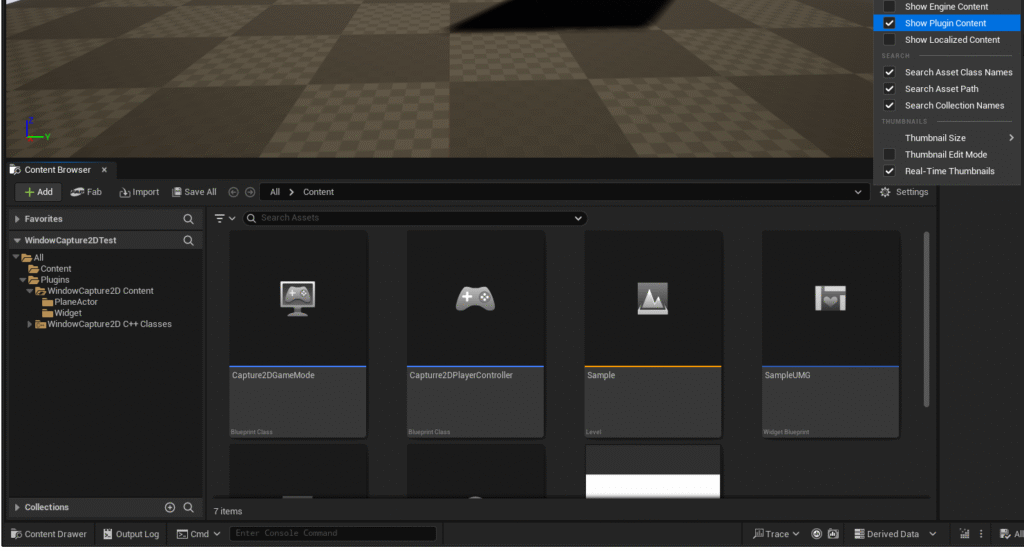
WindowCapture2D Content 内の主なアセットは以下のとおりです。
| フォルダ | アセット | 内容 |
|---|---|---|
PlaneActor |
WindowCapturePlane |
レベルに配置するキャプチャ表示用のBlueprint Actor |
PlaneActor |
WindowCapturePlaneMesh・WindowCaptureMat・WindowCaptureDefaultTex |
Planeのメッシュ・マテリアル・既定テクスチャ |
Widget |
WindowCaptureUMG |
UMGに配置するキャプチャ表示用のBlueprint Widget |
Widget |
WindowCaptureUMGMat・WindowCaptureUMGDefaultTex |
Widget用のマテリアルと既定テクスチャ |
WindowCapturePlane と WindowCaptureUMG の使い分けは使用方法で説明します。
動作を確認する
購入前にプラグインの動作を確認したい場合は、ダウンロードページから無料のテスターアプリをダウンロードできます。テスターアプリは、WindowCapture2Dと同じキャプチャ機能がWindowsアプリケーションとして動作するもので、キャプチャしたいウィンドウが正しくキャプチャできるかを確認できます。