
このページでは、キャプチャ対象の選択と画質・負荷の調整方法を説明します。設定項目は WindowCapturePlane・WindowCaptureUMG・CaptureMachine の3つで共通です。基本的な手順は使用方法を参照してください。
キャプチャ設定の共通項目
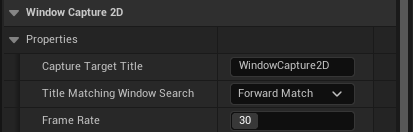
キャプチャの設定は、Properties の次の項目で行います。
| 項目 | 説明 | 初期値 | 範囲 |
|---|---|---|---|
Capture Target Type |
キャプチャ対象の種類(Window / Desktop) |
Window |
- |
Capture Target Title |
キャプチャするウィンドウのタイトル文字列 | WindowCapture2D | - |
Title Matching Window Search |
タイトルの照合方法(5種類) | ForwardMatch |
- |
Monitor Index |
キャプチャするモニターのインデックス | 0 | 0 - 15 |
Frame Rate |
キャプチャのフレームレート(fps) | 30 | 1 - 120 |
Use Trimming |
トリミングの有効・無効 | 無効 | - |
Trim X・Trim Y |
トリミング領域の左上座標(ピクセル) | 0 | 0 以上 |
Trim Width・Trim Height |
トリミング領域の幅と高さ(ピクセル) | 100 | 0 以上 |
ウィンドウタイトルで対象を選ぶ
Capture Target Type が Window のとき、Capture Target Title に入力した文字列とウィンドウタイトルを照合して、キャプチャ対象を1つ選びます。照合方法は Title Matching Window Search で選択します。
| 照合方法 | 条件 |
|---|---|
PerfectMatch |
ウィンドウタイトルと完全一致 |
ForwardMatch |
ウィンドウタイトルが入力文字列で始まる |
PartialMatch |
ウィンドウタイトルに入力文字列が含まれる |
BackwardMatch |
ウィンドウタイトルが入力文字列で終わる |
RegularExpression |
正規表現でウィンドウタイトルを照合 |
PerfectMatch から BackwardMatch までは、大文字・小文字を区別しません。RegularExpression では、入力文字列を正規表現パターンとして扱います。
対象ウィンドウの選び方には、次の点に注意してください。
- タイトルが空のウィンドウは、照合の対象になりません。
- 複数のウィンドウが一致した場合、最初に見つかったウィンドウ1つがキャプチャされます。
Capture Target Titleを空にした場合、キャプチャは開始されません。
モニター単位でデスクトップをキャプチャする
Capture Target Type を Desktop に設定すると、ウィンドウ単位ではなく、モニター1面のデスクトップ画面をキャプチャできます(v2.1.0以降)。
Capture Target TypeをDesktopに設定します。Monitor Indexにキャプチャしたいモニターのインデックスを入力します。インデックスは0始まりで、0から15まで指定できます。
デスクトップキャプチャでは、Capture Target Title の指定は使用しません。Monitor Index に該当するモニターが見つからない場合、キャプチャは開始されず、Output LogにWarningが出力されます。
キャプチャ画像をトリミングする
Use Trimming を有効にすると、キャプチャ画像の一部の領域だけを切り出して使えます(v2.1.0以降)。
Use Trimmingを有効にします。Trim X・Trim Yに切り出す領域の左上座標をピクセルで入力します。Trim Width・Trim Heightに切り出す領域の幅と高さをピクセルで入力します。
座標はキャプチャ画像全体を基準にします。トリミング領域がキャプチャ画像の範囲を超える場合、超えた分は自動的に調整されます。トリミング後のサイズは、テクスチャのサイズとしてそのまま使用されます。
フレームレートを設定する
Frame Rate でキャプチャのフレームレートを1〜120fpsの範囲で設定します。初期値は30fpsです。
フレームレートを高くすると映像は滑らかになりますが、CPUとGPUの負荷が増えます。用途に応じて調整してください。リアルタイム性が重要な場面では高めに、リソース消費を抑えたい場面では低めに設定します。一般的な用途では30〜60fpsが目安です。
高解像度ディスプレイでの注意点は、次の「高解像度ディスプレイとパフォーマンス」を参照してください。
高解像度ディスプレイとパフォーマンス
4Kや5Kなどの高解像度ディスプレイで最大化されたウィンドウをキャプチャすると、CPUとGPUのリソースを大きく消費します。キャプチャ画像は対象のピクセルサイズで取得されるため、解像度が高いほど1フレームあたりの処理量が増えます。
フレームレートが低下する場合は、次の対策を検討してください。
Frame Rateを下げるUse Trimmingでキャプチャに使う領域を絞る- 対象ウィンドウの表示サイズを小さくする
4K 60fpsでのキャプチャ可否は、お使いのPCの性能によって変わります。詳細はFAQの「4K 60fpsでキャプチャできますか?」を参照してください。
WinRTキャプチャの特性
WindowCapture2Dは、Windowsのキャプチャ機能(WinRTのGraphics Capture)を使用しています。このため、キャプチャの動作にはWindows側の仕様が影響します。
- キャプチャ中、対象ウィンドウの周囲に黄色い枠が表示されることがあります。これはWindowsのキャプチャ機能がキャプチャ中であることを示す表示で、問題ではありません。
- 著作権保護(DRM)のかかったウィンドウはキャプチャできません。
- 一部のウィンドウは、Windows 11でもキャプチャできないことがあります。
トラブルシューティング
キャプチャ画像が表示されない場合は、次の順で確認してください。
| 症状 | 確認する内容 |
|---|---|
| キャプチャが開始されない | Output Logに Target window not found または Target monitor not found のWarningが出ていないか確認 |
| 対象のウィンドウが見つからない | Capture Target Title の文字列と Title Matching Window Search の照合方法の組み合わせを見直す |
| 別のウィンドウがキャプチャされる | 一致条件が広すぎないか確認する。ForwardMatch や PartialMatch では意図しないウィンドウに一致することがある |
| フレームレートが出ない | Frame Rate の設定と対象ウィンドウの解像度を確認する |
ほかによくある質問はFAQにまとめています。