
このページでは、YAML文字列を読み込んで値を取り出し、そのあとで新しいYAMLを作成して文字列として出力するまでを説明します。
前提
- セットアップを完了し、プロジェクトでEasyYamlParserが有効になっていること。
- Blueprintの変数作成とノード接続の基本操作ができること。
Blueprintの構成
このクイックスタートで作成する処理の流れは以下のとおりです。
Load Yaml From StringでYAML文字列を解析し、Yaml Objectを変数に保存する。Read StringとRead Intで値を読み取り、Print Stringで出力ログに表示する。Create Empty Yaml Objectで新しいYAMLを作成し、Write系ノードで値を書き込む。Yaml To Stringで内容を文字列にして確認する。
1. ActorのBlueprintを作成する
Content BrowserでBlueprint Classを選択し、Actorを親クラスにしたBlueprintを作成します。名前は BP_YamlSample とします。
Event Graphを開き、Event BeginPlay を始点にノードを並べていきます。
2. Load Yaml From StringでYaml Objectを作成する
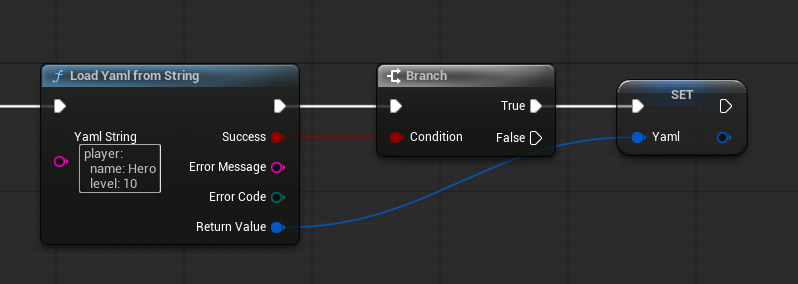
YAML文字列から Yaml Object を作成します。Load Yaml From String ノードを追加し、Yaml String ピンに次のYAMLを入力します。
player:
  name: Hero
  level: 10
Success が true のときだけ後続の処理を実行するよう、Branch ノードを挟みます。失敗した場合は Error Message を Print String で表示します。エラーメッセージには文法エラーのあった行番号と列番号が含まれるため、YAMLのどこを直すべきかが分かります。
戻り値の Yaml Object は変数に保存します。変数 LoadedYaml(型: Yaml Object 構造体)を作成し、SET ノードで保存してください。Read系ノードはこの Yaml Object ピンを入力として使用します。
3. Read Stringでプレイヤー名を読み取る
Read String ノードを追加します。入力は次のとおりです。
| ピン | 値 |
|---|---|
| Yaml Object | LoadedYaml |
| Access String | player.name |
| Default Value | Unknown |
アクセス文字列 player.name がYAML内の player マップの name を指します。パスが存在しない場合や、値が文字列でない場合は Default Value の Unknown が返ります。
4. Read Intでレベルを読み取って表示する
Read Int ノードを追加し、Access String に player.level、Default Value に 1 を指定します。Yaml Object には同じく LoadedYaml を接続します。
2つの結果をつなげて表示します。Append ノードで Read String の結果と、Read Int の結果を To String で変換したものを連結し、Print String につなぎます。
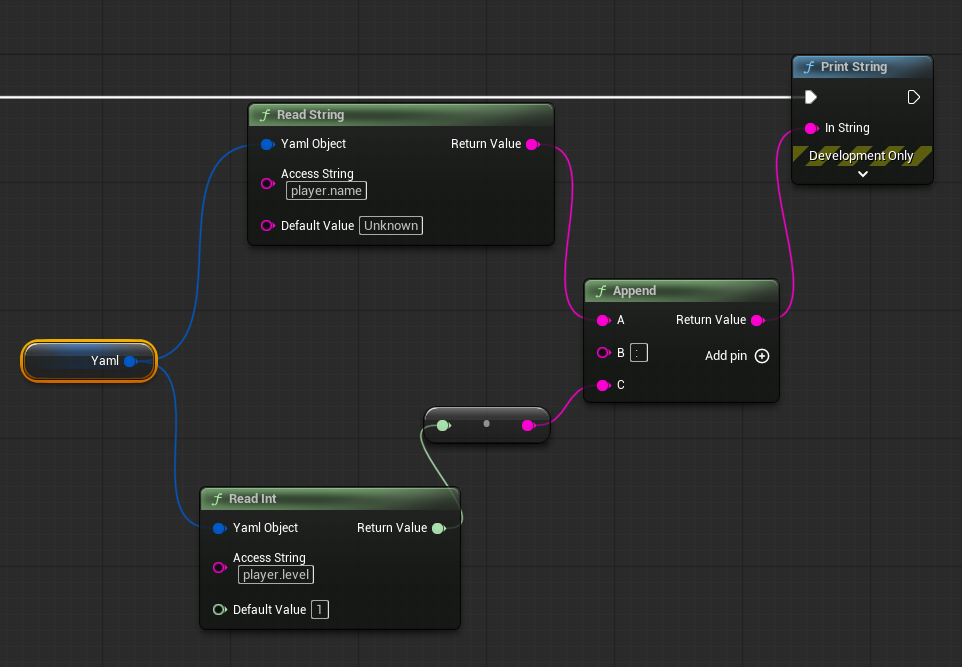
再生して実行すると、出力ログに Hero 10 のように表示されます。表示されない場合はエラー時の確認を参照してください。
5. Create Empty Yaml ObjectでYAMLを作成して書き込む
次に、新しいYAMLを作成します。Create Empty Yaml Object の戻り値を変数 NewYaml に保存します。
Write系ノードで値を書き込みます。ノードは実行するたびに Yaml Object に値を追加するため、Sequence ノードで順番に実行します。
| ノード | Access String | Value |
|---|---|---|
Write Int |
score |
1000 |
Write Float |
time |
45.5 |
Write String |
playerName |
Hero |
Write Bool |
isActive |
チェック |
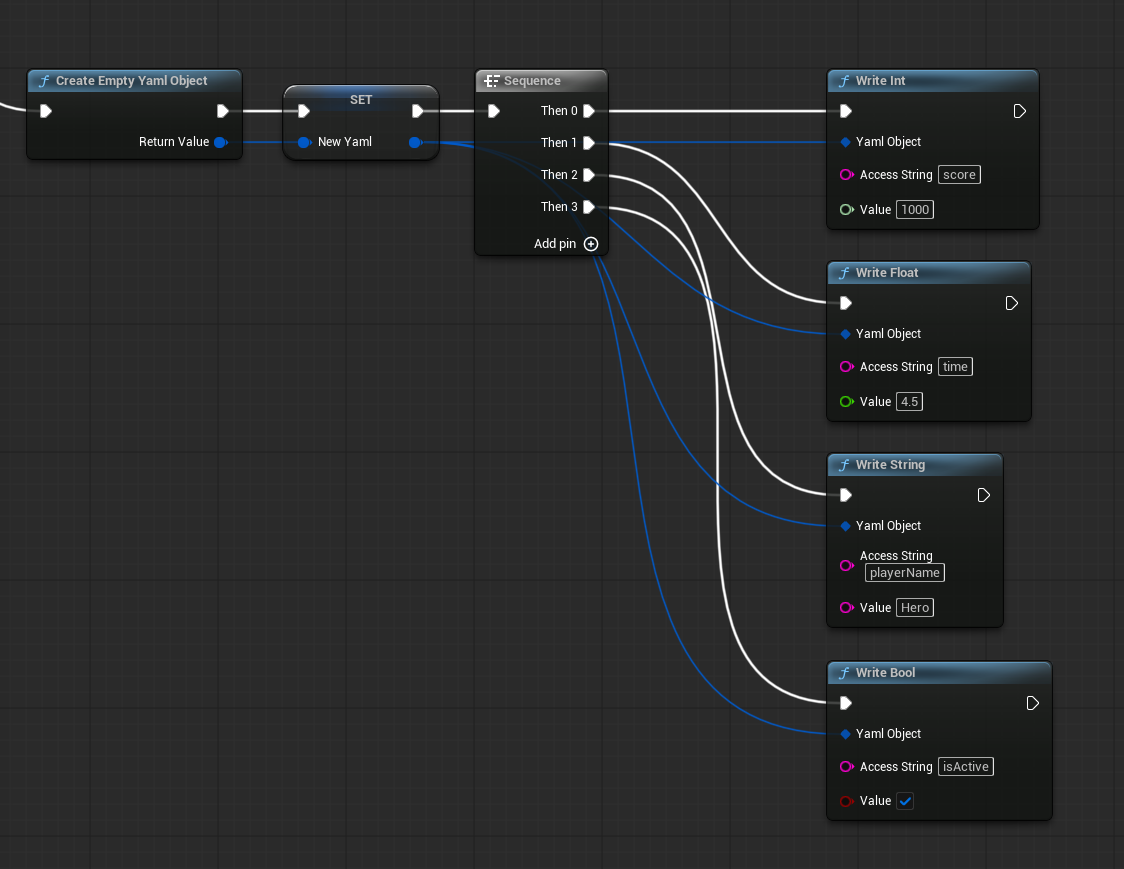
player.stats.level のように階層を持つアクセス文字列を指定した場合、途中のマップが存在しなくても自動的に作成されます。
6. Yaml To Stringで内容を確認する
Yaml To String ノードで NewYaml の内容を文字列にします。YAMLはインデントで階層を表現するため、出力は常に改行とインデント付きの整形形式になります。
結果を Print String で表示すると、次のようなYAML文字列が確認できます。
score: 1000
time: 45.5
playerName: Hero
isActive: true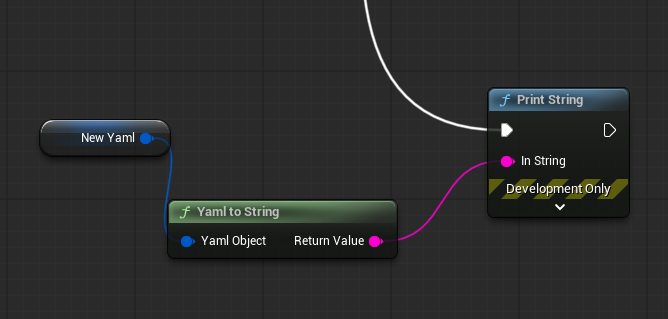
ファイルに保存する場合は Save Yaml To File ノードを使用します。詳細はユースケースのセーブデータを作成するを参照してください。
エラー時の確認
| 症状 | 確認する箇所 |
|---|---|
Success が false になる |
Yaml String の内容が正しいYAMLか(インデントの深さ、コロンと値の間の空白、引用符の対応) |
Error Message に行番号付きのエラーが出る |
メッセージに含まれる line X column Y の位置にある行を確認する |
Error Message に File not found が出る |
Load Yaml From File の File Path と Is Absolute の指定(相対パスはContentディレクトリ基準) |
値が Default Value のまま返る |
アクセス文字列のつづりと階層(player.name を playerName と書いていないか) |
関連チュートリアル
- アクセス文字列の指定方法(ユースケース) — シーケンスや多次元シーケンスを含むパスの書き方
- 設定ファイルを読み込む(ユースケース) — ファイルからの読み込みの実例
- Blueprint APIリファレンス — 各ノードの入出力の詳細