
このチュートリアルでは、同じLevelにサーバー用Actorとクライアント用Actorを置き、1本の双方向ストリームで文字列を送って、エコーを受け取るまでを組み立てます。C++の作業は必要ありません。
サーバー側の手順には、Full Editionのサーバーノードを使用します。Free Editionにはサーバーノードがないため、接続先には無料で配布しているOmniQUIC Echo Serverを使用します(Free Editionで試す場合)。クライアント側の手順は両エディションで共通です。
セットアップを済ませた状態から始めてください。
Blueprintの構成
flowchart TD
  subgraph ServerBP["BP_QUICServer(Full Edition)"]
    SB[BeginPlay] --> CS[Create Server → 変数へ保存]
    CS --> CERT[Make Development Server Certificate]
    CERT --> SC["Configure<br/>ALPN omniquic / Port 7777"]
    SC --> START[Start]
    START --> ACC[On Client Connected]
    ACC --> BIND1[接続の On Stream Started By Peer をバインド]
  end

  subgraph ClientBP["BP_QUICClient"]
    CB[BeginPlay] --> CLC[Create Client → 変数へ保存]
    CLC --> CC["Configure<br/>AcceptAnyCertificate / idle 3000 ms"]
    CC --> BIND2[On Connected をバインド]
    BIND2 --> WAIT[Delay 1.0]
    WAIT --> CONN["Connect 127.0.0.1:7777"]
  end

  CONN -->|QUIC接続| START
  BIND2 --> OPEN[Open Bidirectional Stream]
  OPEN --> SEND["Send<br/>String To Bytes: hello stream"]
  SEND -->|エコー| RECV[On Data Received → Bytes To String]
  SEND --> SRV[サーバー: On Data Received → Send で返す]
  SRV -->|エコー| RECV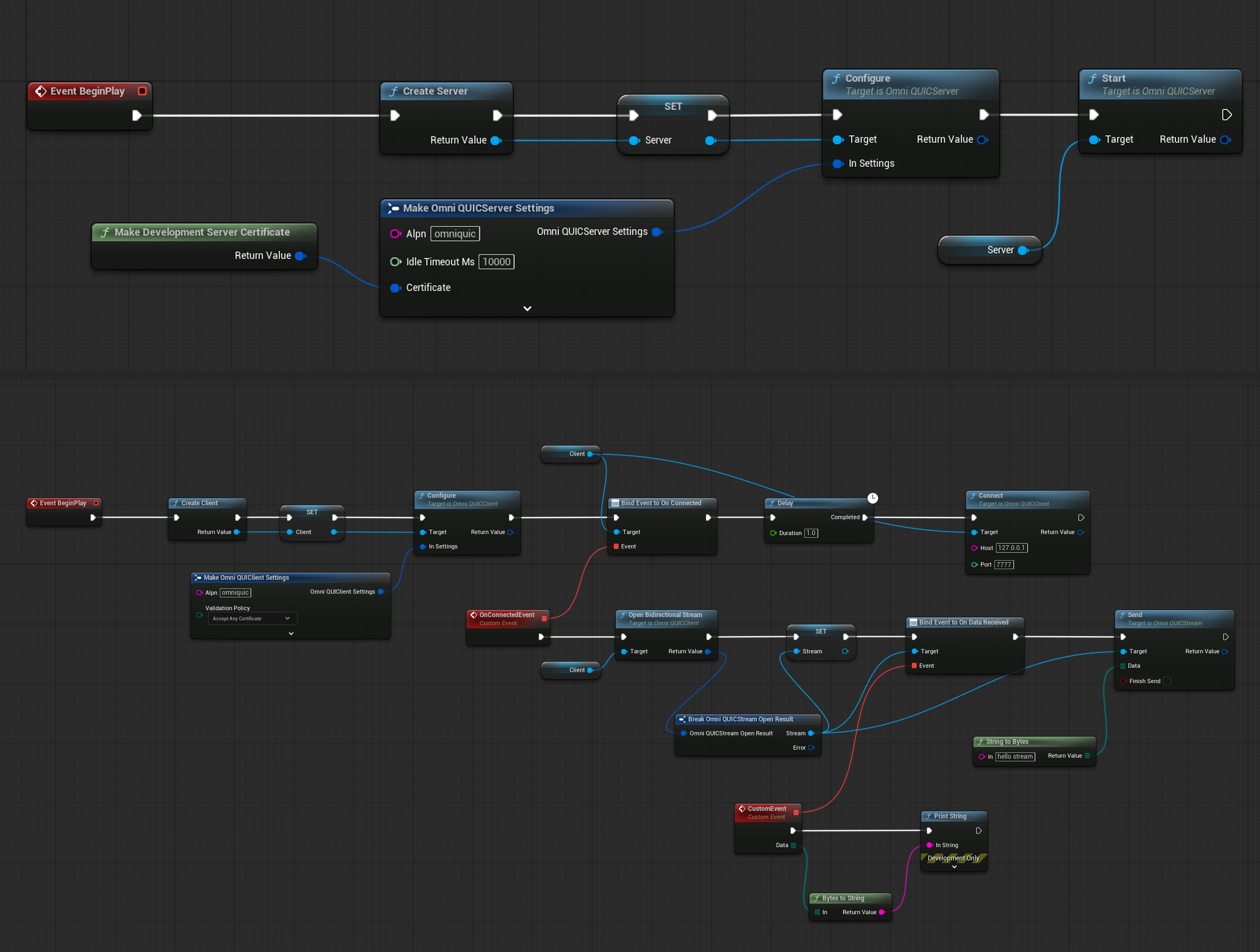
1. 準備する
- Levelを1つ用意し、テスト用のLevelとして保存します。
- UDPの
7777番ポートが、ほかのアプリケーションで使われていないことを確認します。 - Content Browserで、Blueprint ClassからActorを2つ作成します。名前は
BP_QUICServerとBP_QUICClientにします。
両方のActorを同じLevelへ配置します。サーバーとクライアントを同じプロセスで動かすため、接続先は127.0.0.1になります。
2. サーバー用Actorを組み立てる
BP_QUICServerを開き、Event BeginPlayから次の順にノードを接続します。
Create Serverを追加し、戻り値をServerという名前の変数へ保存します。変数の型はOmniQUICServerです。- 戻り値が有効か(
Is Valid)を確認し、空の場合は処理を止めます。 Make Development Server Certificateを追加します。Make StructでOmniQUICServerSettingsを作成し、次の値を設定します。
| 項目 | 設定値 |
|---|---|
Alpn |
omniquic |
Idle Timeout Ms |
10000 |
Max Connections |
0(接続数の上限なし) |
Port |
7777 |
Certificate |
手順3で取得した証明書 |
Configureへ設定を渡し、Is Error Okで結果を確認します。Startを呼び出し、Is Error Okで結果を確認します。成功すると、サーバーはすべてのIPv4インターフェースで待ち受けを始めます。Is Listeningで待ち受け状態を確認します。あわせてGet Listen Portで、実際に待ち受けているポートを確認できます。
On Client Connectedには、受け入れた接続の情報が届きます。このチュートリアルでは、その接続のOn Stream Started By Peerをバインドし、ピアが開いたストリームを受け取ります。
- Event BeginPlayの続きに
Bind Eventを置き、対象をサーバーではなくクライアント接続にします。On Client ConnectedのConnection出力を保存し、そのオブジェクトのOn Stream Started By Peerへバインドします。 - バインド先のカスタムイベントを
HandlePeerStreamとします。引数のStreamを、EchoStreamという名前の変数へ保存します。 EchoStreamのOn Data Receivedへバインドし、受信したDataをそのままEchoStreamのSendへ渡します。
これで、クライアントが開いたストリームへ届いたデータを、そのまま返すサーバーになります。サンプルと同じく、EchoStreamは新しいピアのストリームで上書きされるため、同時に扱う接続は1つにしてください。
Event EndPlayでは、Shutdownを呼び出してリスナーと接続を閉じます。
3. クライアント用Actorを組み立てる
BP_QUICClientを開き、Event BeginPlayから次の順にノードを接続します。
Create Clientを追加し、戻り値をClientという名前の変数へ保存します。変数の型はOmniQUICClientです。- 戻り値が有効か(
Is Valid)を確認します。 Make StructでOmniQUICClientSettingsを作成し、次の値を設定します。
| 項目 | 設定値 |
|---|---|
Alpn |
omniquic |
Validation Policy |
AcceptAnyCertificate |
Idle Timeout Ms |
3000 |
Configureへ設定を渡し、Is Error Okで結果を確認します。ClientのOn Connected、On Disconnected、On Stream Started By Peerをそれぞれカスタムイベントへバインドします。
AcceptAnyCertificateは、開発用の自己署名証明書へ接続するための設定です。本番環境ではSystemTrustを使用し、システムが信頼する証明書で接続してください。
4. 接続する
サーバーのStartが完了してから接続するため、Configureの後にDelayを1秒置きます。
Delayの後にConnectを追加します。Hostを127.0.0.1、Portを7777に設定します。Is Error Okで戻り値のエラーを確認します。この戻り値は接続要求を受け付けたかどうかであり、接続の完了ではありません。- 接続の完了は
On Connectedで受け取ります。On Disconnectedでは、切断理由のReasonをログへ出力します。
接続に失敗した場合はOn Connectedが呼ばれません。Get Stateで現在の状態を確認し、DisconnectedのままならHost、Port、サーバーの起動状態を確認してください。
5. ストリームを開いて送信する
接続完了のイベントから、ストリームを開きます。
On ConnectedのカスタムイベントでOpen Bidirectional Streamを呼び出します。- 戻り値は
FOmniQUICStreamOpenResultです。StreamをStreamという名前の変数へ保存し、ErrorをIs Error Okで確認します。 StreamのOn Data Receivedへバインドします。String To Bytesにhello streamを渡し、Sendへ接続します。Finish Sendはfalseのままにします。
SendはGameThreadで呼び出せる通常のノードです。Open Bidirectional Streamも同じく通常のノードで、Pureノードではありません。開くたびにストリーム枠を消費するため、Pureノードとして連続評価される場所には置かないでください。
送信後、サーバーから同じデータが返ります。On Data Receivedで受け取ったDataをBytes To Stringへ渡し、Print Stringで表示します。
6. 実行結果を確認する
Playを実行すると、およそ1秒後に接続が確立し、hello streamが送信されます。続けてサーバーからエコーが返り、同じ文字列が画面とOutput Logに表示されます。
| 確認箇所 | 期待する結果 |
|---|---|
| 接続の完了 | On Connectedが1回呼ばれる |
サーバーのOn Client Connected |
1回呼ばれ、Get Remote Addressに127.0.0.1:...が入る |
クライアントのOn Data Received |
hello streamが1回届く |
| Output Log | エラーコードを含むログが出ていない |
On Data Receivedは、MsQuicの受信イベントごとに1回呼ばれます。受信データは結合も分割もされません。1回のSendに対して、複数回のOn Data Receivedが届く場合があるため、受信側はデータの途中で切れる前提で組み立ててください。
7. 終了する
- クライアントは、
StreamのCloseを呼び出します。Closeは正常終了を試み、完了はOn Closedで受け取ります。 ClientのDisconnectを呼び出します。完了はOn Disconnectedで受け取ります。- 最後に
Shutdownを呼び出します。Shutdownはすべてのハンドルが閉じるまで待機するため、Levelの終了時など、ほかの処理が不要になった場所で実行します。 - サーバーは
Stopでリスナーを閉じ、Shutdownで接続とリスナーを閉じます。
DisconnectとStopは待機しません。完了を待ってからLevelを終了する場合は、On DisconnectedやOn Client Disconnectedを受けてから次の処理へ進んでください。
Free Editionで試す場合
Free Editionには、Create ServerとMake Development Server Certificateが含まれません。クライアント側は同じノードで組み立てられます。接続先には無料で配布しているOmniQUIC Echo Serverを使用できます。
Echo Serverは受け取ったストリームとDatagramをそのまま送り返すWindows用のアプリケーションです。サーバー側を組まなくても、接続と送受信の動作を確認できます。
Echo Serverを起動する
- ダウンロードページから
OmniQUICEchoServer_1.0.0_windows-amd64.zipをダウンロードします。 - zipを展開します。
OmniQUICEchoServer.exeと3つのDLL(vcruntime140.dll、vcruntime140_1.dll、msvcp140.dll)は、同じフォルダに入れたままにします。DLLを移動すると起動できません。 OmniQUICEchoServer.exeをダブルクリックします。初回起動時にWindows SmartScreenの警告が表示された場合は、詳細情報から実行を選びます。実行ファイルは署名済みです。- Listen addressを選びます。同じPCのUnreal Engineから接続する場合は
127.0.0.1 (this PC only)、ほかのPCから接続する場合は0.0.0.0 (all interfaces)を選びます。 - Portを設定します。初期値は
4433です。 - Startを押します。ステータス行が
Running on <address>:<port>になると、待ち受けを開始しています。
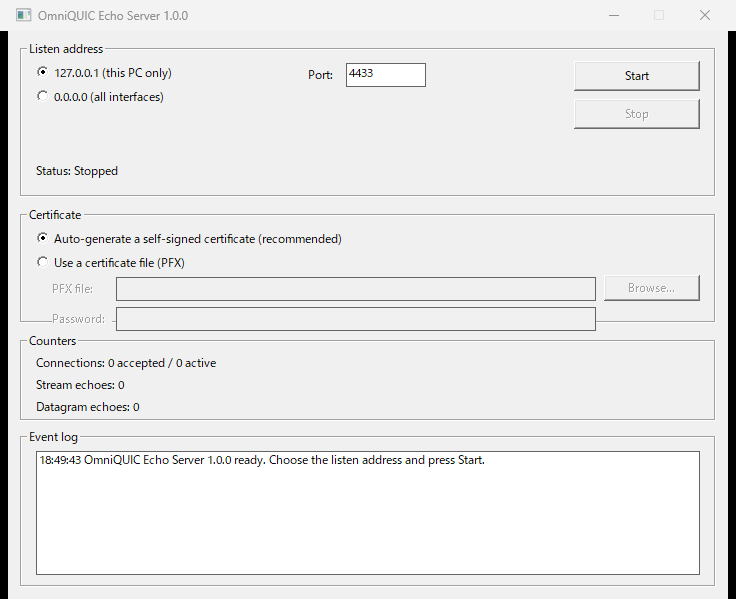
待ち受けに使用する証明書は、起動時に自動生成される自己署名証明書です。証明書を用意する必要はありません。
0.0.0.0 (all interfaces)を選ぶと、アドレス選択の下に、ほかのPCから接続するときのLAN IPアドレスが表示されます。初回起動時はWindowsファイアウォールの許可ダイアログが表示されるため、プライベートネットワークを許可してください。
クライアントから接続する
クライアントの組み立て手順(3. クライアント用Actorを組み立てるから5. ストリームを開いて送信するまで)は、Free Editionでもそのまま使用できます。接続先の設定だけをEcho Serverに合わせます。
| 項目 | 設定値 |
|---|---|
Host |
同じPCなら127.0.0.1、ほかのPCなら表示されたLAN IPアドレス |
Port |
4433(Echo ServerのPortを変更した場合はその値) |
Alpn |
omniquic |
Validation Policy |
AcceptAnyCertificate |
Echo Serverは、認証局が発行した証明書ではなく自己署名証明書を使用します。AcceptAnyCertificateで接続してください。
Playを実行するとEcho Serverへ接続し、送信したデータがそのまま返ります。On Data Receivedで同じデータを受け取れれば、接続とストリームの動作を確認できました。
Echo Serverを停止するときは、ウィンドウのStopを押します。待ち受けアドレス、ポート、証明書を変更するときも、いったんStopを押してから変更し、Startを押します。
Free Editionの制限
- 自分が開始するストリームは、接続ごとに2本までです。上限を超えると
StreamLimitReachedで失敗します。 - アクティブなクライアント接続は、プロセス全体で同時に1本だけ持てます。2本目の
ConnectはConnectionLimitReachedで失敗します。
参考実装(サンプル)
プラグインのリポジトリには、このチュートリアルと同じ構成の参考実装が含まれています。
| アセット | 内容 |
|---|---|
BP_OmniQUICSampleServer |
Create ServerからStartまでを実行し、届いたデータを返すActor |
BP_OmniQUICSampleClient |
接続後に双方向ストリームとDatagramエンドポイントを作成するActor |
L_OmniQUICSample |
上記2つを配置したLevel |
参考実装のグラフは、すべて標準のBlueprintノードだけで構成されています。ALPNはomniquic、ポートは7777、動作はエコーです。サンプルはサーバーとDatagramのノードを使用するため、Full Editionで動作します。配布パッケージへのサンプル同梱は未定のため、同梱の有無はOmniQUICのリリース後に配布パッケージで確認してください。
トラブルシューティング
7777番ポート(Echo Serverへ接続する場合は4433番ポート)を、ほかのプロセスが使用していないか。- このプロジェクトでOmniQUICが有効になっているか(Edit → Plugins)。
- サーバーの
Startが完了してからクライアントが接続しているか。 - クライアントとサーバーの
Alpnが同じ値か。 - 作成したオブジェクトを、すべてBlueprint変数へ保存したか。
Is Error Okで確認したエラーコードは何か。
エラーコードの意味と、エラーごとの確認箇所はデータ型と運用設定にまとめています。目的別の実装はユースケース別ガイドへ進んでください。