このページでは、ObjectDelivererをプロジェクトへ追加し、通信の動作を確認するまでの手順を説明します。
プラグインを導入する
- Epic Games Launcherから、使用するUnreal Engineバージョンに対応したObjectDelivererを対象のEngineまたはプロジェクトへインストールします。
- Unreal Editorを起動し、Edit → PluginsでObjectDelivererを検索して有効にします。
- Editorの再起動を求められた場合は再起動します。
プラグインには通信に必要なライブラリが含まれています。追加のソフトウェアやC++ライブラリのビルドは不要です。

購入前に動作を確認する
ネットワーク通信では、送信側と受信側が同じルールで通信する必要があります。ルールが合わないと通信は成立しません。
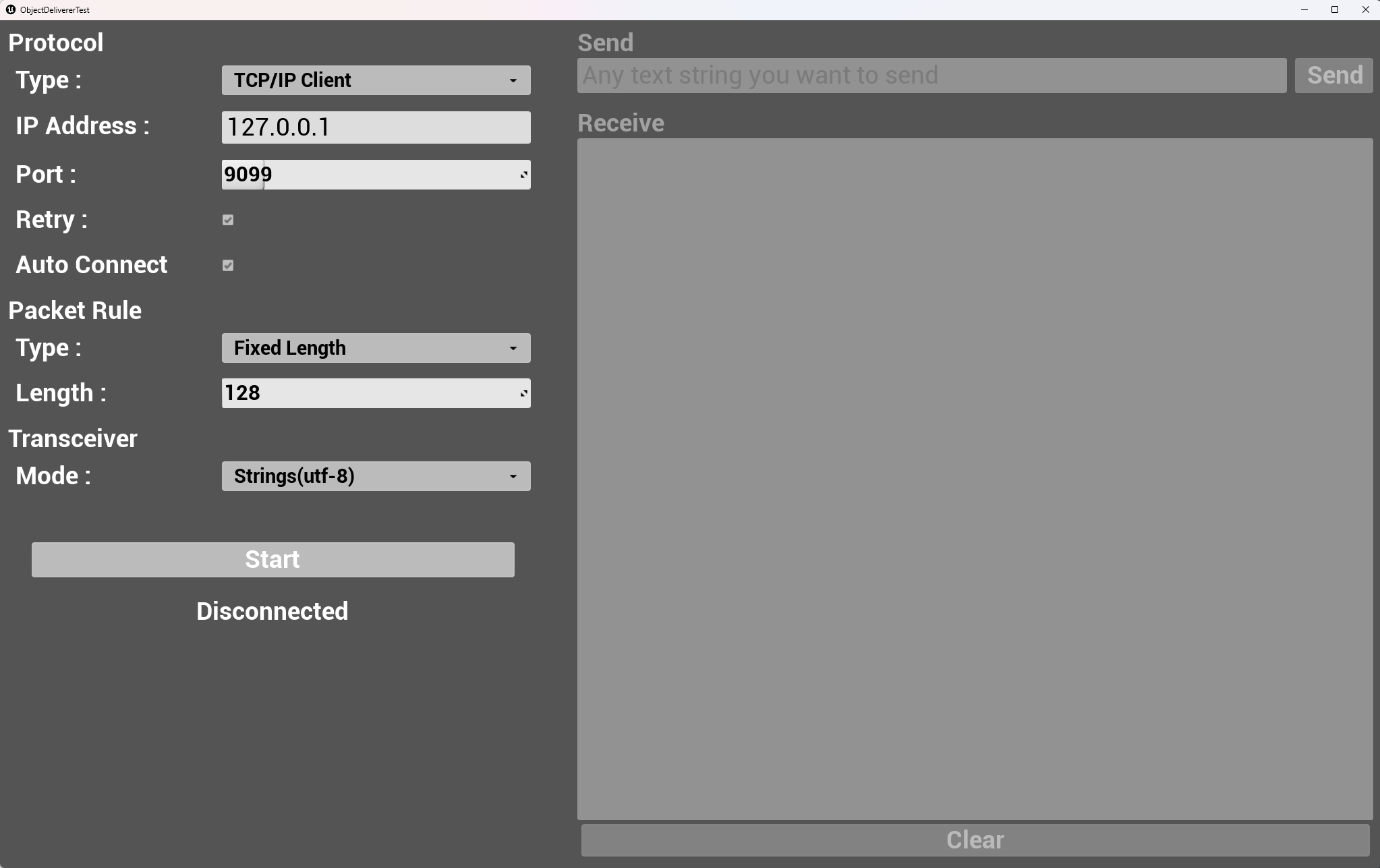
そこで、プラグインをご購入いただく前にObjectDelivererの通信を試せるObjectDeliverer Testerアプリケーションを用意しています。Windows、Mac、Linux向けをダウンロードページからダウンロードできます。
TesterアプリケーションはObjectDelivererの多くの機能を試せます(一部未実装の機能もあります)。通信したいアプリケーションやデバイスとObjectDelivererが通信可能かどうかを、実際に確認してください。
このアプリケーション自体がObjectDelivererを使って作られているため、Testerアプリで通信できれば、ObjectDelivererでも通信できる可能性が高いです。
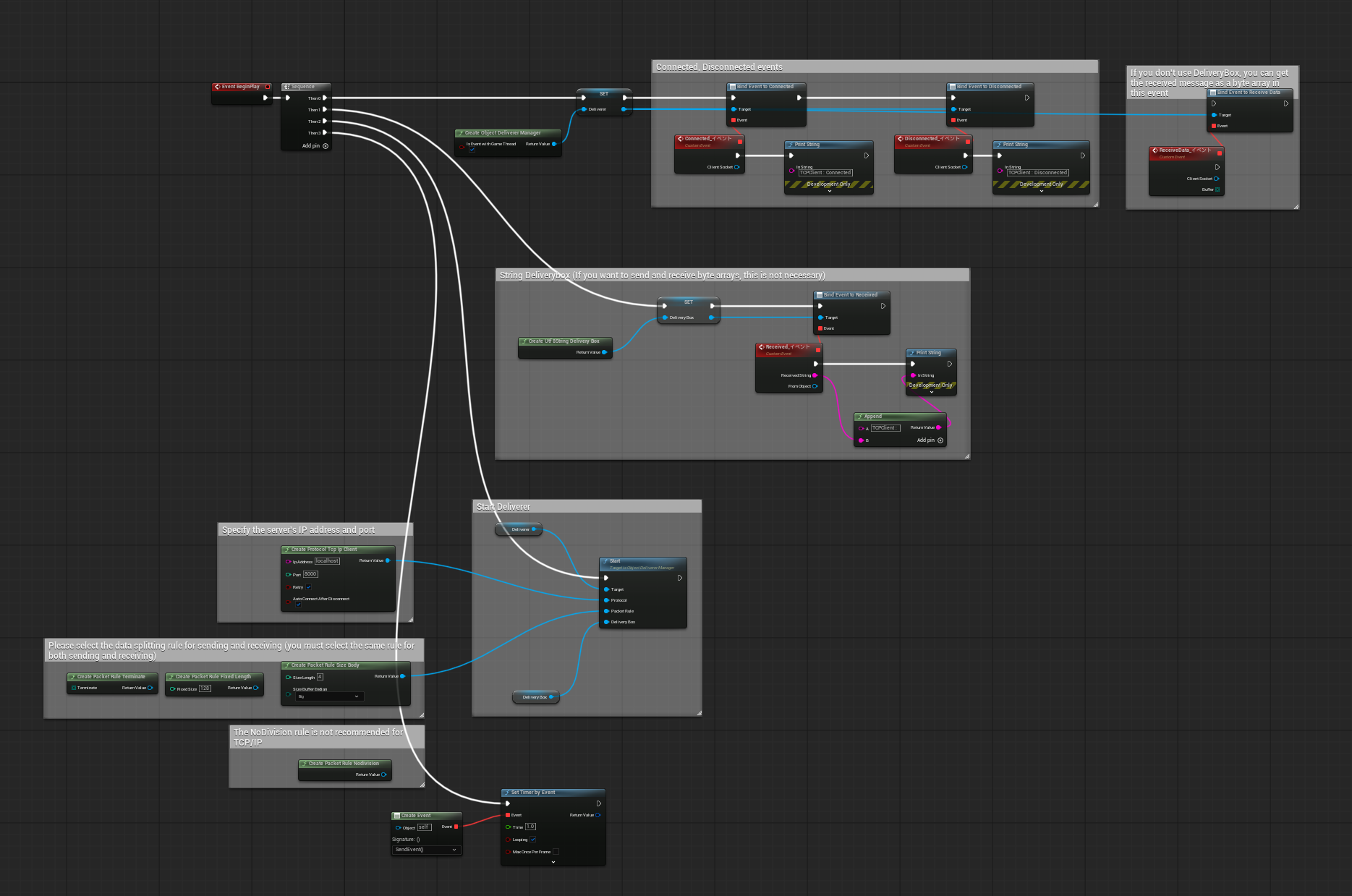
TesterアプリケーションはすべてBlueprintで実装されています。このBlueprintはプラグインに含まれているため、購入後に実装を確認することもできます。
プラグイン同梱のサンプルを開く
v1.8.0以降のプラグインには、各通信プロトコルの実装サンプルが含まれています。
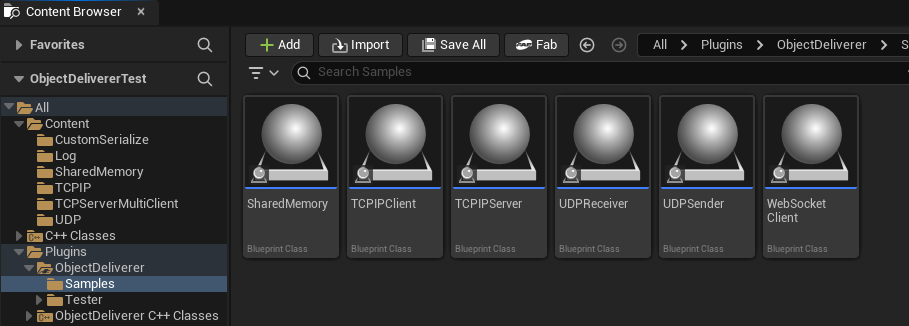
サンプルは/ObjectDeliverer/Samples/にあります。プロトコルごとに1つのActorが用意され、実際に動作するBlueprintが含まれています。
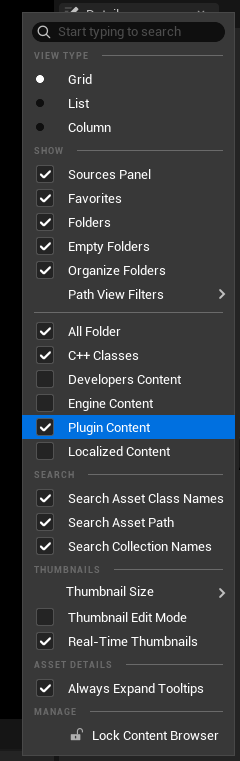
プラグインに含まれるサンプルを表示するには、Content Browserの設定(フィルターの設定画面の歯車アイコン)でPlugin Contentを有効にしてください。
TLSを使用する場合の準備
TCP/IPのTLS(v1.9.0以降)を使用する場合は、サーバー証明書と秘密鍵のファイルを用意する必要があります。証明書の準備と各オプションの選び方は、次のページで説明します。
- データ形式と運用のTLSとmTLS — 設定項目の一覧と信頼ポリシー
- OpenSSLコマンドで証明書を作成する手順(FAQ)
- TLSオプションの選び方(FAQ)
- TLSServerSample(GitHub) — ObjectDelivererのTLSクライアントと通信できるサーバーのサンプル
次のステップ
- クイックスタートで、Testerアプリを相手にTCP/IP通信を完走させます。
- Blueprint APIリファレンスで、ノードの入出力を確認します。